Vulkan 是由 Khronos Group 发布的开源跨平台图形和计算API(应用程序接口)。它在现代游戏、图形设计软件和其他高性能计算领域中得到广泛应用,提供更高效、更灵活的图形处理能力。今天将带您了解Vulkan的相关知识,一起来看看吧。

一、Vulkan是什么
Vulkan 是一款低开销、高性能的图形和计算API。与其前身OpenGL相比,Vulkan在性能和控制上提供了更高的灵活性,尤其适合需要大规模数据处理的应用程序,如科学计算、视频编辑等。

1、低开销:Vulkan允许开发者直接与硬件交互,减少了操作系统层的开销,提高了性能。
2、多线程支持:Vulkan能够有效支持多核CPU,能够在多个线程中同时处理图形任务,提升图形渲染的效率。
3、跨平台性:Vulkan支持Windows、Linux、Android等多个操作系统平台,开发者只需使用Vulkan API,即可在不同平台上实现一致的图形和计算体验。
二、Vulkan与其他图形API的比较
虽然Vulkan是一款功能强大的图形API,但它与其他常见的图形API(如DirectX、OpenGL)相比,也有一些明显的区别和优势。
1、Vulkan vs DirectX
性能:Vulkan提供更直接的硬件控制,允许开发者更加精细地管理图形渲染,尤其是在多核心处理器上的表现更好。DirectX虽然同样支持高性能图形,但它在性能上不如Vulkan。
跨平台支持:Vulkan是一款跨平台的API,支持Windows、Linux、Android等多个操作系统。而DirectX仅限于Windows平台。

2、Vulkan vs OpenGL
底层控制:Vulkan为开发者提供更多底层的控制选项,包括显卡的资源管理和多线程支持,使得开发者可以充分利用硬件性能。相比之下,OpenGL的设计目标更注重易用性和跨平台性。
性能:Vulkan的性能更强,尤其是在现代显卡和多核CPU上表现更优。
三、如何安装和使用Vulkan
1、安装Vulkan
大多数现代操作系统和显卡已经默认支持Vulkan,因此安装Vulkan的过程也不会很繁琐。
1)确认系统兼容性
在Windows 10及更新版本的操作系统上,Vulkan通常已经预装并与驱动程序集成。如果系统没有Vulkan支持,您需要先安装兼容的显卡驱动。
Vulkan支持的显卡包括NVIDIA、AMD和Intel等主流厂商的显卡,您可以借助驱动人生来安装最新的显卡驱动,避免出现兼容性问题。

 好评率97%
 下载次数:5734798

2)安装Vulkan SDK
开发者可以访问Khronos Group网站下载并安装Vulkan SDK。这个SDK包含了必要的工具、库和示例代码,帮助您开始使用Vulkan进行开发。
3)检查Vulkan版本
您可以在Windows的设备管理器中查看当前系统支持的Vulkan版本。如果您遇到兼容性或性能问题,可以通过更新Vulkan版本来解决。
2、使用Vulkan进行图形编程
一旦安装了Vulkan,您就可以开始在支持Vulkan的游戏或应用中实现图形编程。Vulkan提供了强大的API接口,支持多种图形渲染任务,包括渲染场景、着色器编程、纹理加载等。
四、如何解决Vulkan相关问题
有时,当您尝试运行依赖Vulkan的游戏或应用时,可能会收到“缺少Vulkan.dll”或“无法加载Vulkan库”的错误提示,这通常是由于系统中Vulkan运行库文件丢失或损坏。使用星空运行库修复大师可以快速解决电脑的运行库问题。
 好评率97% 下载次数:3804354
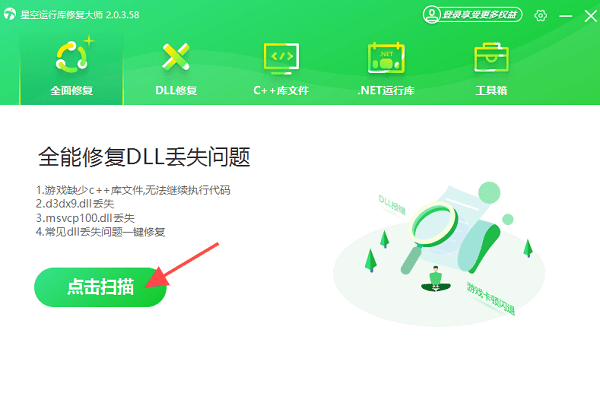
1、打开星空运行库修复大师,点击“扫描”按钮,软件将自动检查系统中缺失的运行库文件,包括与Vulkan相关的运行库。
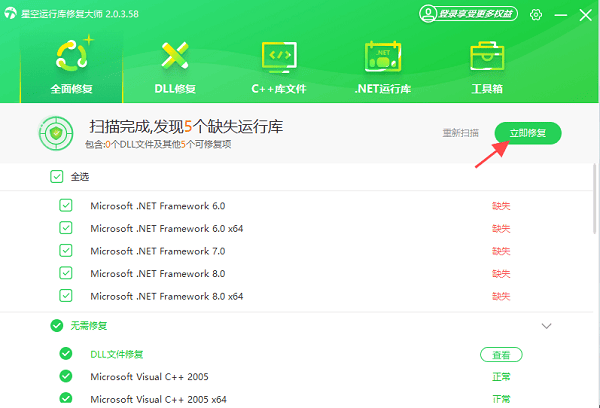
2、如果检测到Vulkan库文件缺失或损坏,只需点击“立即修复”按钮,软件将自动下载并安装最新的Vulkan运行库文件。
3、修复完成后,重启电脑并重新启动使用Vulkan的游戏或应用程序,检查问题是否解决。
以上是关于Vulkan的文章介绍。希望对大家有所帮助。如果遇到网卡、显卡、蓝牙、声卡等驱动的相关问题都可以下载“驱动人生”进行检测修复,同时驱动人生支持驱动下载、驱动安装、驱动备份等等,可以灵活的安装驱动。
最新资讯
 重装系统后“我的电脑”不见了?十秒钟调回来
重装系统后“我的电脑”不见了,多数是桌面图标设置被关闭,而非系统故障。本文说明Win10、Win11下找回“此电脑”图标的三种方法,包括桌面图标设置、组策略和快捷方式创建,并说明重装后驱动缺失导致桌面图标空白、资源管理器异常的处理方式。
2026-11-20 18:49:02lucky16259 VC++运行库安装后反复提示重启怎么办?2种解决方法
VC++运行库安装后一直提示需要重新启动计算机,重启多次仍无法完成安装怎么办?介绍Visual C++运行库修复、DISM与SFC系统修复等方法,帮助排查VC++反复提示重启的问题。
2026-11-20 17:24:08lucky17871 电脑一直显示“配置Windows Update已完成100%”?解决方法汇总
电脑开机或重启时,一直停留在“配置Windows Update已完成100%”界面,迟迟无法进入桌面怎么办?这种情况可能与Windows更新安装异常、更新缓存损坏或系统组件故障有关。本文整理了几种实用解决方法,并介绍如何使用百贝禁用系统更新暂时管理自动更新,避免更新反复干扰电脑正常使用。
2026-11-20 14:43:27Portia27277