开机后网络连接速度慢,不仅令人头疼,还可能影响工作和娱乐。导致这一问题的原因多种多样,可能是驱动过时、网络配置错误,甚至是系统问题。别急!本文将为您提供简单实用的解决方案,让您的网络恢复“飞”一般的速度。

一、检查系统中的启动项和后台程序
有时候,启动项或后台程序可能会占用过多的系统资源,从而导致网络连接缓慢。特别是开机时,一些应用程序可能在后台自动运行,拖慢了系统响应速度。
解决方法:
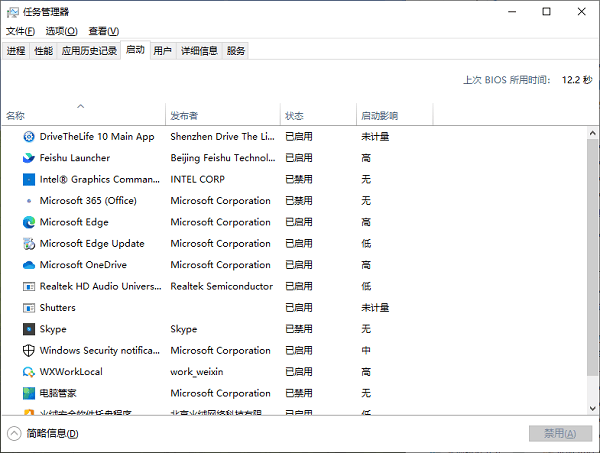
打开任务管理器(Ctrl + Shift + Esc),查看“启动”标签,禁用不必要的启动项。
使用系统优化工具,定期清理不必要的缓存和文件。
二、更新网络适配器驱动
网络连接速度慢的另一个常见原因是网络适配器驱动程序过时或损坏。过时的驱动程序可能会导致网络性能下降,甚至导致连接不稳定。
如果您不确定如何更新您的网络适配器驱动或觉得操作繁琐,您可以试试使用驱动人生。这款软件将帮助您自动更新所有驱动程序,确保网络适配器和其他硬件始终保持最佳性能,提升您的上网体验!

 好评率97%
  下载次数:5628906
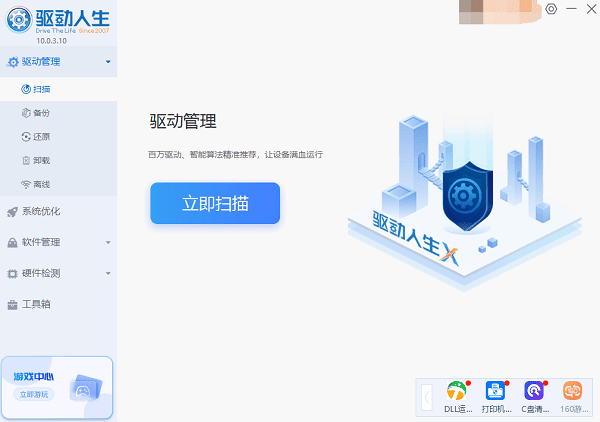
 打开驱动人生,点击“立即扫描”,软件会自动检测网卡驱动是否缺失或需要更新。
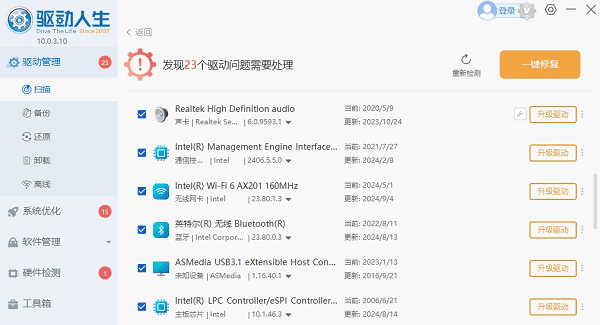
根据扫描结果,找到无线网卡驱动,点击“升级驱动”,驱动人生会自动为您下载并安装最适配的驱动程序。
更新后重启电脑,看看网络连接是否恢复正常。
三、修改网络设置
如果您的网络配置不正确,也可能导致网络连接缓慢。调整一些设置可以改善网络速度。
解决方法:
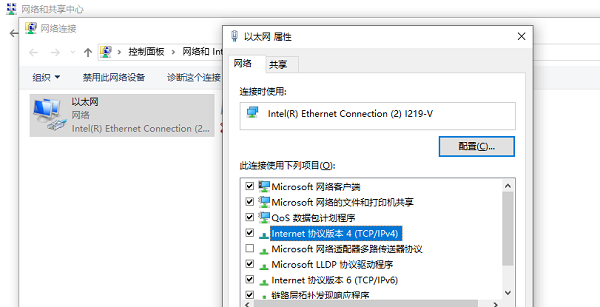
打开“控制面板”>“网络和共享中心”>“更改适配器设置”,右键当前网络连接,选择“属性”。双击“Internet 协议版本 4 (TCP/IPv4)”,修改DNS服务器地址。
四、检查操作系统的更新和修复
操作系统中存在的漏洞或损坏的文件也可能导致网络连接缓慢。确保您的操作系统是最新版本,并且没有损坏的系统文件。
解决方法:
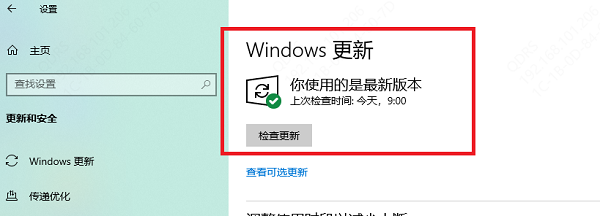
更新操作系统:打开“设置” > “更新和安全” > “Windows 更新”,检查并安装最新的系统更新。
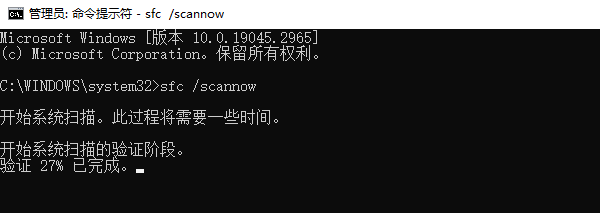
修复系统文件:使用Windows自带的“系统文件检查工具”来扫描并修复损坏的系统文件。打开命令提示符(以管理员身份运行),输入 `sfc /scannow`,等待扫描和修复完成。
以上就是电脑开机后网络连接慢的解决方法,希望对你有帮助。如果遇到网卡、显卡、蓝牙、声卡等驱动的相关问题都可以下载“驱动人生”进行检测修复,同时它还支持驱动下载、驱动安装、驱动备份等等,可以灵活的安装驱动。
好评率97% 下载次数:5628906 最新资讯
 Realtek RTL8192EU/8813AU无线网卡驱动下载方法分享
Realtek RTL8192EU/8813AU无线网卡驱动怎么下载?今天就给大家分享无线网卡驱动下载、安装及异常修复方法,帮助电脑恢复无线网络连接。
2026-10-15 14:25:47lucky12246 Atheros AR8151网卡驱动下载,完整操作步骤分享
AR8151网卡驱动怎么下载?本文介绍Atheros AR8151网卡驱动下载、安装及更新方法,并提供驱动人生自动检测、离线安装及网卡黄色感叹号、无法上网等问题的解决方案。
2026-10-15 13:45:24lucky26149 AX900网卡驱动安装方法,附没网情况解决办法
本文介绍AX900网卡驱动的安装方法,包括自动安装和驱动人生一键安装,并针对电脑没网的情况提供手机USB共享和U盘拷贝方案,解决WiFi图标不显示、网速慢等问题。
2026-10-13 11:46:20lucky29235