近日驱动哥在使用电脑的时候,发现这样一个情况,就是电脑右下角的网络连接图标显示红叉,这是怎么回事呢?接下来就给大家分享一下常见的原因及其解决方法,快来看看吧~

第一招:检查电脑的网络设置
1、启用网络适配器
在电脑上打开“控制面板”> “网络和Internet”> “网络和共享中心”
点击左侧的“更改适配器设置”,查看你的网络是否被禁用。
如果适配器显示灰色,右键点击选择“启用”。
2、设置IP地址
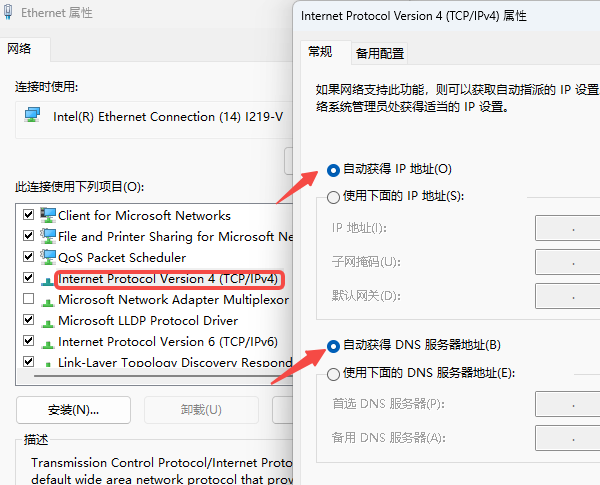
右键你连接的网络,选择“属性”,双击“Internet协议版本4 (TCP/IPv4)”。
如果使用动态IP,确保选择了“自动获取IP地址”和“自动获取DNS服务器地址”。
第二招:更新或修复驱动程序
网络红叉问题也可能与网卡驱动有关。如果驱动损坏或版本过旧,可能导致网络无法正常连接。
下载安装“驱动人生”软件,一键检测网卡驱动是否存在问题,并自动更新到最新版本。

 好评率97%
  下载次数:5638821
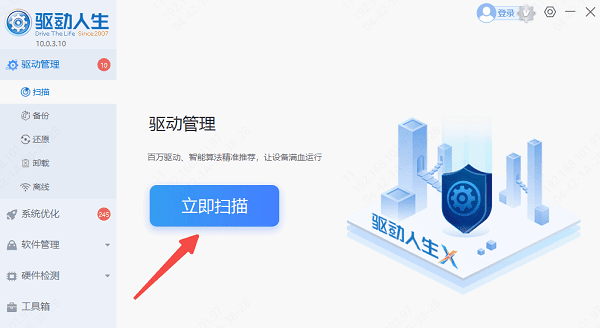
 打开驱动人生软件后,点击“立即扫描”,软件会自动扫描电脑中的驱动问题。
然后对需要更新或修复的驱动进行“一键修复”。
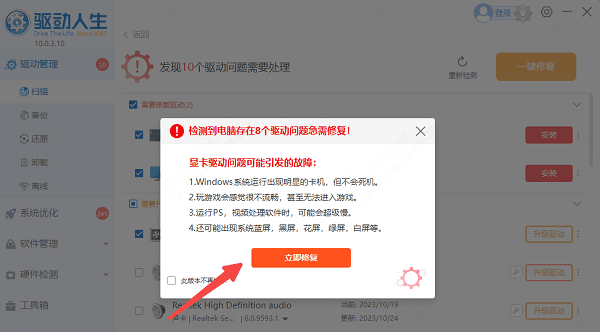
修复完成后重启电脑,检查问题是否解决。
第三招:重置网络设置
打开电脑上的“设置”,进入“网络和Internet”>“高级网络设置”,点击“网络重置”。
等待系统重置完成后,重新连接网络。

以上就是电脑网络连接有个红叉的解决方法,希望对大家有所帮助。如果遇到网卡、显卡、蓝牙、声卡等驱动的相关问题都可以下载“驱动人生”进行检测修复,同时驱动人生支持驱动下载、驱动安装、驱动备份等等,可以灵活的安装驱动。
最新资讯
 Realtek RTL8192EU/8813AU无线网卡驱动下载方法分享
Realtek RTL8192EU/8813AU无线网卡驱动怎么下载?今天就给大家分享无线网卡驱动下载、安装及异常修复方法,帮助电脑恢复无线网络连接。
2026-10-15 14:25:47lucky12262 Atheros AR8151网卡驱动下载,完整操作步骤分享
AR8151网卡驱动怎么下载?本文介绍Atheros AR8151网卡驱动下载、安装及更新方法,并提供驱动人生自动检测、离线安装及网卡黄色感叹号、无法上网等问题的解决方案。
2026-10-15 13:45:24lucky26160 AX900网卡驱动安装方法,附没网情况解决办法
本文介绍AX900网卡驱动的安装方法,包括自动安装和驱动人生一键安装,并针对电脑没网的情况提供手机USB共享和U盘拷贝方案,解决WiFi图标不显示、网速慢等问题。
2026-10-13 11:46:20lucky29243