很多用户在使用 Windows 系统时,可能会遇到一个困扰:WiFi 图标突然消失,导致无法连接到无线网络。幸运的是,解决这一问题的方法有很多,本文将为你提供一系列有效的解决方案,帮助你尽快恢复 WiFi 图标并连接无线网络。

一、检查系统设置
有时,WiFi 图标消失可能是由于系统设置被不小心更改,导致图标被隐藏。我们可以按照以下步骤进行检查:
1. 右键点击任务栏空白区域,选择“任务栏设置”。
2. 在弹出的设置窗口中,找到“通知区域”部分,点击“选择哪些图标显示在任务栏上”。
3. 确保“网络”图标已被启用。如果图标被关闭,手动打开它。

二、重新启用无线网络适配器
如果你的无线适配器被禁用,也会导致 WiFi 图标不显示。你可以尝试重新启用无线网络适配器:
1. 右键点击“此电脑”,选择“管理”。
2. 在“计算机管理”窗口中,点击左侧的“设备管理器”。
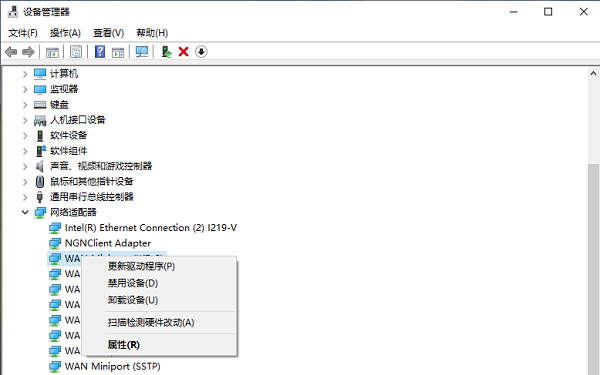
3. 展开“网络适配器”,找到你的 WiFi 适配器。
4. 右键点击 WiFi 适配器,选择“禁用”,然后再选择“启用”。
5. 检查 WiFi 图标是否恢复显示。
三、更新或重新安装网络驱动程序
如果无线适配器驱动程序过时或损坏,WiFi 图标可能会消失。通过更新或重新安装网络驱动程序,可以解决这一问题。以下是操作步骤:
1. 打开“设备管理器”,找到“网络适配器”。
2. 右键点击你的 WiFi 适配器,选择“更新驱动程序”。
3. 在弹出的窗口中选择“自动搜索更新的驱动程序”。
4. 如果没有可用的更新,尝试右键点击 WiFi 适配器并选择“卸载设备”。
5. 重启电脑,Windows 将自动重新安装适当的驱动程序。
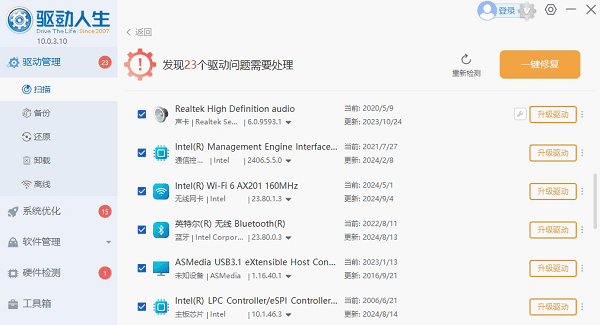
手动更新驱动程序虽然有效,但过程可能比较繁琐。为了更高效地更新 WiFi 驱动程序,你可以使用驱动人生帮助你自动扫描和更新设备上的所有驱动程序,包括网络适配器的驱动。通过一键更新,确保设备的驱动程序始终保持最新版本,避免驱动过时引发的 WiFi 图标问题。

 好评率97%
  下载次数:5693972
 1. 打开软件,点击“立即扫描”,软件将自动扫描所有硬件驱动的状态。

2. 查看需要更新的驱动程序,并点击“升级驱动”完成自动更新。
四、重启 Windows 网络服务
有时 Windows 系统的网络服务问题也会导致 WiFi 图标消失。你可以尝试重启网络服务来解决问题:
1. 按下Win + R键打开“运行”对话框。
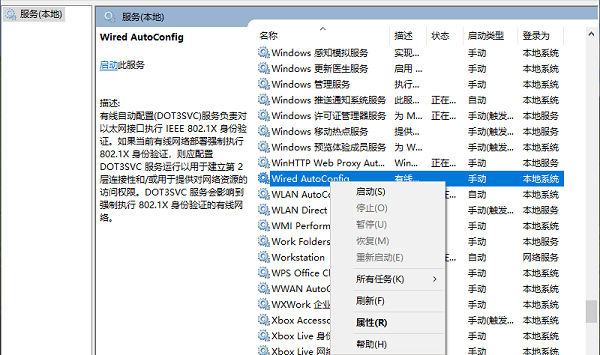
2. 输入services.msc,然后按回车。
3. 在服务窗口中,找到WLAN AutoConfig,右键点击并选择“重新启动”。
4. 重启后,检查 WiFi 图标是否恢复显示。
以上就是电脑wifi图标不见了的解决方法,希望对你有帮助。如果遇到网卡、显卡、蓝牙、声卡等驱动的相关问题都可以下载“驱动人生”进行检测修复,同时它还支持驱动下载、驱动安装、驱动备份等等,可以灵活的安装驱动。
最新资讯
 无线网卡设备描述符请求失败怎么办 Win10/Win11修复教程
无线网卡设备描述符请求失败怎么办?Win10/Win11出现未知USB设备、无线网卡无法识别或错误代码43时,可以通过检查USB接口、重新识别设备、使用驱动人生修复网卡驱动及调整电源管理设置等方法解决。
2026-11-06 15:48:50qwsa18188 网卡节能以太网开启还是关闭?掉线与延迟设置指南
网卡节能以太网开启还是关闭?EEE节能模式可能影响部分网卡的连接稳定性。本文介绍Win10/Win11节能以太网关闭方法、游戏延迟及网速影响,并通过驱动人生更新网卡驱动,排查频繁断网和连接速度下降问题。
2026-11-06 10:21:14kevin16346 万能无线网卡驱动电脑版下载:没网也能装,装完就能连
电脑WiFi图标消失、无线网卡驱动丢失怎么办?本文提供万能无线网卡驱动电脑版下载安装教程,覆盖电脑完全断网时的手机共享与U盘离线方案,并推荐使用驱动人生网卡版一键扫描修复。
2026-11-04 11:55:28lucky21266