很多人都有过让人头疼的问题:为什么我的WIFI显示“无互联网连接”?是不是经常碰到这种情况,网络信号满格,但是却上不了网。明明和路由器都连接好了,可偏偏显示“无互联网连接”。别急,我们一步一步来解决这个问题。

一、检查路由器和调制解调器
首先,确保你的路由器和调制解调器正常工作。这个问题往往出现在设备连接正常,但互联网服务出现问题的情况下。你可以按照以下步骤操作:
1、重启路由器和调制解调器:断开电源,等待30秒,然后重新连接电源。重启设备可以解决很多临时性的问题。
2、检查指示灯:查看路由器和调制解调器上的指示灯是否正常。如果指示灯显示异常,可能是设备故障或网络服务提供商(ISP)方面的问题。
二、更新驱动程序
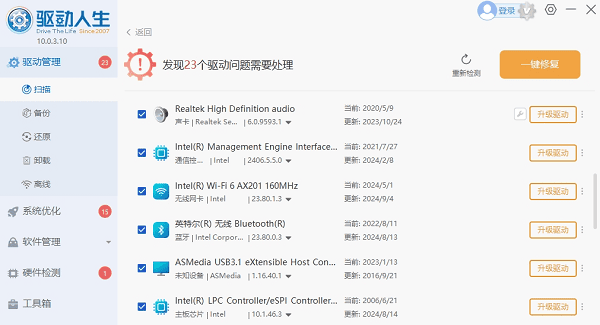
有时候,网络适配器的驱动程序问题也会导致连接问题。建议可以使用“驱动人生”来检测并安装最新的驱动程序。步骤如下:

 好评率97%
  下载次数:5695002
 1、启动驱动人生10后,打开“驱动管理”-“扫描”界面,点击“立即扫描”,等待驱动扫描完成;

2、扫描结束后就会检测出你的电脑需要升级的网卡驱动,点击“升级驱动”,等待驱动下载更新完成即可。
三、检查设备设置
接下来,检查一下你的设备设置,确保没有问题:
1、确保设备连接到正确的网络:有时候设备可能会自动连接到一个弱信号或无互联网的网络。确保你选择了正确的WIFI网络。
2、忘记并重新连接网络:在WIFI设置中,选择“忘记此网络”,然后重新输入密码连接。这可以清除缓存的网络配置,解决潜在的问题。
四、检查IP地址配置
IP地址配置错误也可能导致无互联网连接的问题。可以尝试以下步骤:
1、自动获取IP地址:在网络设置中,确保设备设置为自动获取IP地址和DNS服务器地址。手动配置的IP地址可能不正确,导致连接问题。
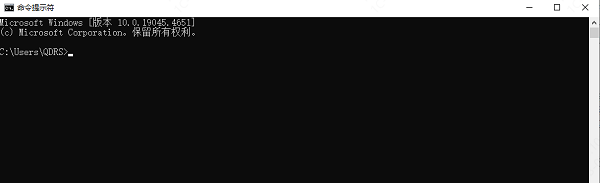
2、刷新IP地址:在Windows系统中,按下`Win + R`键,输入`cmd`并按回车,打开命令提示符。输入`ipconfig /release`,然后输入`ipconfig /renew`,刷新IP地址。
五、检查防火墙和杀毒软件
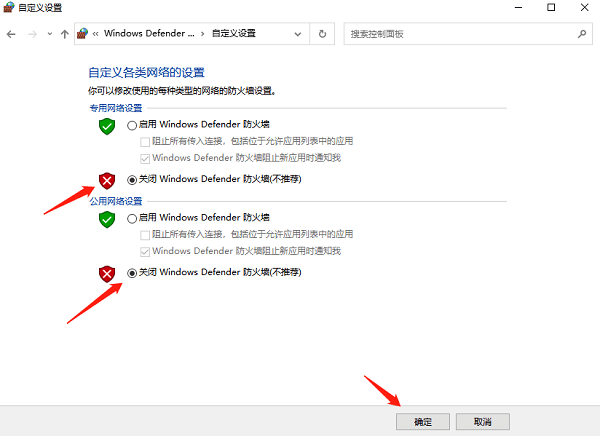
防火墙和杀毒软件有时会阻止互联网连接。你可以临时关闭这些安全软件,看看是否能恢复连接:
1、关闭防火墙:在控制面板中找到防火墙设置,选择“关闭防火墙”。测试完成后,记得重新开启防火墙。
2、关闭杀毒软件:大多数杀毒软件都有临时关闭选项,按照软件提示关闭后,检查网络连接是否恢复。
六、使用网络诊断工具
Windows系统自带网络诊断工具,可以帮助检测并解决网络问题。你可以尝试以下步骤:
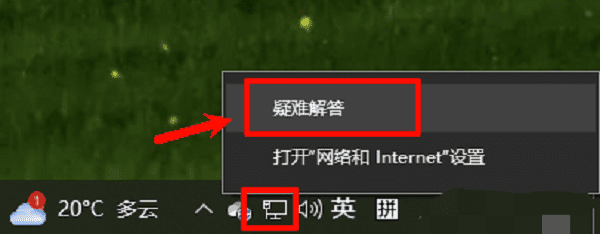
1、运行网络诊断:右键点击任务栏网络图标,选择“疑难解答”。系统将自动检测并尝试修复网络问题。
以上就是wifi显示无互联网连接的解决方法,希望对你有帮助。如果遇到网卡、显卡、蓝牙、声卡等驱动的相关问题都可以下载“驱动人生”进行检测修复,同时它还支持驱动下载、驱动安装、驱动备份等等,可以灵活的安装驱动。
好评率97% 下载次数:5695002 最新资讯
 无线网卡设备描述符请求失败怎么办 Win10/Win11修复教程
无线网卡设备描述符请求失败怎么办?Win10/Win11出现未知USB设备、无线网卡无法识别或错误代码43时,可以通过检查USB接口、重新识别设备、使用驱动人生修复网卡驱动及调整电源管理设置等方法解决。
2026-11-06 15:48:50qwsa18192 网卡节能以太网开启还是关闭?掉线与延迟设置指南
网卡节能以太网开启还是关闭?EEE节能模式可能影响部分网卡的连接稳定性。本文介绍Win10/Win11节能以太网关闭方法、游戏延迟及网速影响,并通过驱动人生更新网卡驱动,排查频繁断网和连接速度下降问题。
2026-11-06 10:21:14kevin16349 万能无线网卡驱动电脑版下载:没网也能装,装完就能连
电脑WiFi图标消失、无线网卡驱动丢失怎么办?本文提供万能无线网卡驱动电脑版下载安装教程,覆盖电脑完全断网时的手机共享与U盘离线方案,并推荐使用驱动人生网卡版一键扫描修复。
2026-11-04 11:55:28lucky21272