当我们正准备观看视频、玩游戏或进行视频通话时,突然发现音量正常但没有声音。这种情况不仅令人困扰,也影响了使用体验。为了帮助大家更好地解决这一问题,本文将提供一系列的解决方案,帮助你快速找到问题所在,并恢复电脑的正常音频输出。

一、检查音频输出设备设置
首先,音频输出设备可能没有正确设置。很多时候,电脑显示有音量但没有声音,可能是因为系统将音频输出设备设置成了错误的设备。比如,电脑连接了外部扬声器或者耳机,但是系统仍然选择了内置扬声器作为输出设备,导致音频无法正常播放。
右键点击任务栏右下角点击音量图标。
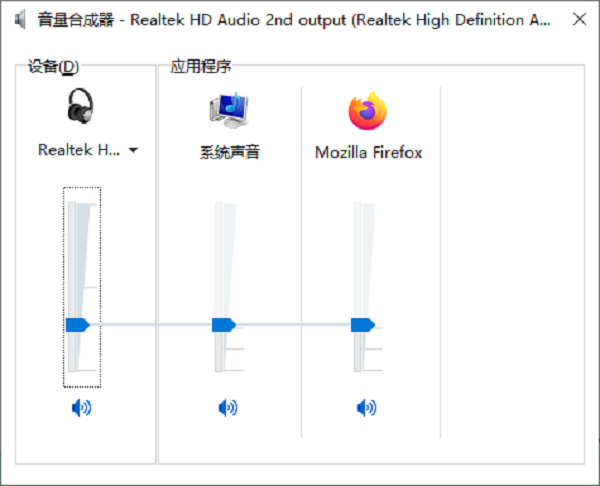
点击弹出的音量设置界面中的“打开音量合成器”,查看当前输出设备。
如果发现没有选择正确的设备,如外接扬声器或耳机,点击该设备列表并选择正确的输出设备。
二、检查音量设置和静音功能
另一个常见的原因是音量设置被调至静音或过低,虽然音量图标显示正常,但音量并未打开。这种情况较为常见,尤其是在不小心触碰了音量键时。
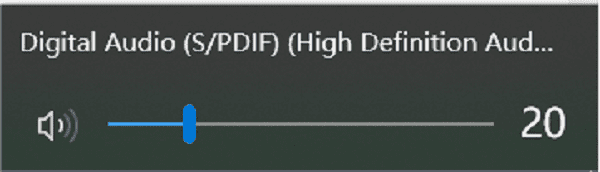
点击屏幕右下角的音量图标,确保音量没有被调至静音。
将音量滑块拖到合适的音量值,确保音量适中。
检查应用程序中的音量设置,有时程序自身的音量设置也会影响整体音频输出。
如果你正在使用耳机或外部扬声器,检查这些设备是否已经打开音量调节。
三、检查声卡驱动是否正常
电脑的声卡驱动是保证音频输出的关键组件。如果驱动程序出现故障或过时,可能会导致电脑显示音量但没有声音的情况。推荐你使用驱动人生来自动识别并更新所有过时的驱动程序,确保声卡驱动得到最佳支持。

 好评率97%
  下载次数:5638081
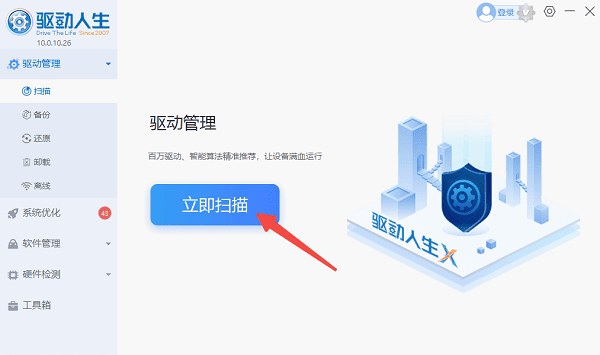
 打开驱动人生,进入“驱动管理”界面,点击“立即扫描”按钮,软件会自动扫描并更新所有硬件驱动,包括声卡驱动。
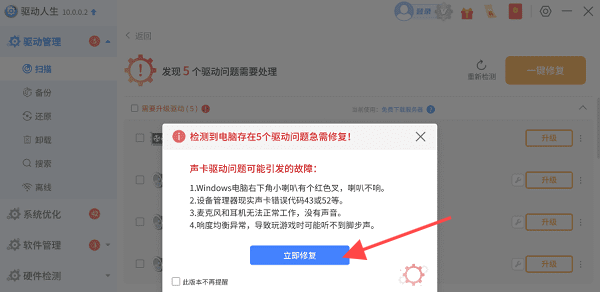
如果检测到声卡驱动异常,点击“立即修复”进行更新修复。
更新完成后,重启电脑,检查声音是否恢复正常。

四、检查音频服务是否正常
Windows操作系统有多个与音频相关的服务,如果这些服务出现问题,也可能导致音量显示正常但没有声音。这时,我们需要检查相关服务是否正常运行。
按下“Win + R”组合键,打开“运行”窗口,输入“services.msc”并回车。
在弹出的“服务”窗口中,找到“Windows音频”服务。
确保“Windows音频”服务的状态为“正在运行”,如果没有,右键点击该服务,选择“启动”。
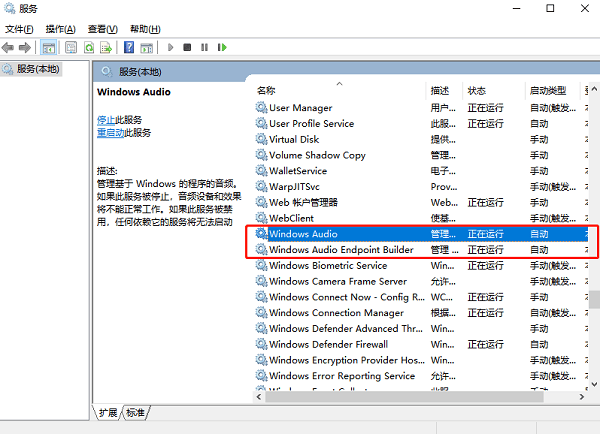
如果该服务已经在运行,但仍然没有声音,可以尝试右键点击该服务,选择“重新启动”。
检查“Windows音频设备体验”服务是否也正在运行,确保音频服务的完整性。
五、检查系统声音设置
有时,操作系统中的设置可能被修改,导致音频无法正常输出。例如,Windows中的“声音”设置可能被更改为不支持的模式,或者音频设备没有启用。
右键点击任务栏中的音量图标,选择“声音”设置。
在弹出的窗口中,点击“播放”标签,查看所有可用的音频设备。
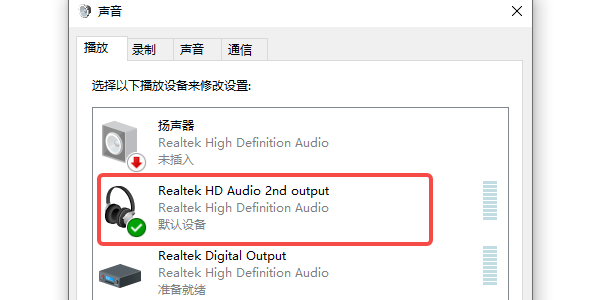
确保你的音频输出设备(如扬声器或耳机)被设置为默认设备。如果没有,右键点击设备并选择“设为默认设备”。
如果仍然没有声音,可以尝试右键点击设备,选择“测试”来查看是否有音频输出。
以上就是电脑显示有音量但没有声音的解决方案。希望对大家有所帮助。如果遇到网卡、显卡、蓝牙、声卡等驱动的相关问题都可以下载“驱动人生”进行检测修复,同时驱动人生支持驱动下载、驱动安装、驱动备份等等,可以灵活的安装驱动。
好评率97% 下载次数:5638081 最新资讯
 麦克风无插座信息怎么办?Win10/Win11解决方法汇总
电脑麦克风显示“无插座信息”、无法识别或没有声音怎么办?本文针对Windows 10、Windows 11系统,分析麦克风接口连接异常、Realtek声卡驱动问题、插孔检测设置及系统权限等常见原因,并提供接口检查、输入设备设置、驱动修复和麦克风权限调整等解决方法。
2026-10-15 10:09:15Portia16636 麦克风阵列暂时无法使用怎么办?电脑麦克风故障排查方法
电脑提示“麦克风阵列暂时无法使用”,可能与麦克风权限关闭、录音设备设置错误、音频驱动异常或系统音频组件故障有关。本文从权限设置、输入设备切换、录音疑难解答、驱动修复等方面入手,详细介绍麦克风阵列无法使用的解决方法,帮助恢复语音通话、会议和录音功能。
2026-10-12 10:40:53Portia14753 Realtek ALC236声卡驱动怎么下载 详细安装步骤
Realtek ALC236声卡驱动怎么下载和安装?本文介绍通过驱动人生、设备管理器、电脑型号匹配及重新安装驱动等方法,帮助解决声卡驱动缺失、安装失败、电脑没有声音等问题。
2026-10-10 11:12:34qwsa24805