打开软件突然弹窗提示“找不到msvcp140.dll”,这是怎么回事?msvcp140.dll是Windows系统运行某些软件的关键组件,缺失或损坏会导致程序无法运行。本文提供 4种高效修复方案 ,让你快速恢复程序运行!

方法1:安装专业的DLL修复工具
最简单的方法就是使用专业工具“星空运行库修复大师”进行自动检测修复。这款工具能够快速扫描系统中的缺失或损坏的 DLL 文件,并自动下载并安装正确的文件。大大节省了排查和修复的时间和精力,是许多用户的首选。

 好评率97%
  下载次数:3720432
 下载并安装 星空运行库修复大师,打开软件后选择“点击扫描”;

等待扫描结束,会检测出你的电脑需要修复的DLL文件,点击“立即修复”即可。

等待修复成功后,重启电脑,再重新尝试运行之前报错的软件,检查问题是否已解决。
方法2:手动修复DLL文件
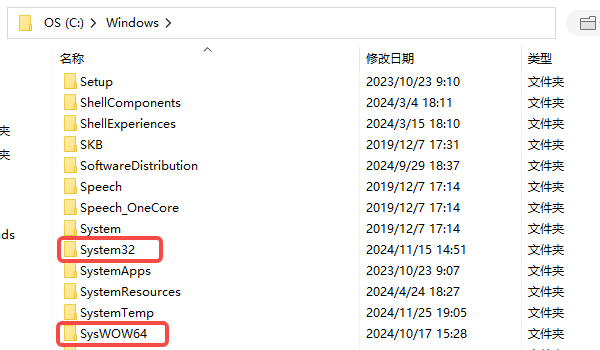
从其他正常电脑复制msvcp140.dll文件:
路径:C:\Windows\System32(64位系统)或 C:\Windows\SysWOW64(32位系统)。
将文件粘贴到故障电脑的相同目录下。
按 Win+R 打开运行框 → 输入 cmd → 输入regsvr32 msvcp140.dll命令注册DLL。
重启电脑测试程序是否正常。
手动操作可能因系统版本不兼容导致新问题,建议优先选择方法1。
方法3:卸载冲突程序或重装系统
卸载近期安装的软件:进入控制面板 → 程序和功能 → 卸载可能冲突的第三方优化工具或破解软件。
系统还原:在桌面搜索框搜索“创建还原点” → 系统保护 → 选择故障出现前的还原点 → 还原系统。
重装系统(终极方案):备份数据 → 制作Windows安装U盘 → 彻底重装系统。
以上就是msvcp140.dll没有在指定的windows上运行的解决方法,如果遇到.NET Framework、dll文件缺失、VC++、DirectX等各类运行库的相关问题,都可以使用“星空运行库修复大师”进行检测修复。操作简便,节省修复时间,提高了修复效率。
最新资讯
 C盘要留多少剩余空间?C盘空间不足的清理方法
电脑C盘要留多少剩余空间才合适?本文介绍不同容量C盘的建议预留空间,并分享磁盘清理、临时文件删除、文件迁移等方法,帮助释放C盘空间,改善磁盘空间不足的问题。
2026-10-23 10:58:00qwsa24031 Win10关闭更新有必要吗?看完这篇再决定
Win10关闭更新有必要吗?系统自动更新虽然能够提供安全修复和稳定性改进,但也可能打断工作或带来兼容性问题。本文分析Windows 10自动更新的作用、关闭后的利弊,并介绍通过系统设置暂停更新、使用百贝禁用系统更新一键禁用及恢复的方法,帮助用户根据实际情况合理管理更新。同时说明Windows 10停止普通支持后的安全维护注意事项。
2026-10-22 18:43:37Portia25121 Teams缓存占满C盘?清理文件位置与方法
Microsoft Teams使用久了缓存越来越大,占用C盘空间?本文介绍新版和经典版Teams的缓存文件位置、手动清理方法及Windows应用重置操作,并结合百贝C盘清理大师清理可安全删除的临时文件,帮助释放磁盘空间,避免误删重要数据。
2026-10-22 17:15:49kevin18756