在使用电脑的过程中,很多用户都会遇到电脑开机后显示器提示“无信号”(No Signal)的问题。这通常意味着显示器没有接收到来自主机的信号。本文将从多个角度分析可能的原因,并提供相应的解决方案。

一、检查连接问题
1. 检查视频线缆连接
显示器和主机通常通过HDMI、VGA、DVI 或 DisplayPort进行连接。如果显示器显示“无信号”,首先检查视频线缆是否插紧,可以尝试:
拔下视频线缆重新插入,确保接口没有松动或损坏。
更换另一条视频线,排除线缆故障。
如果主机和显示器有多个视频接口,尝试更换接口。
2. 检查显示器电源
如果显示器未正常通电,即使主机运行正常,也会显示“无信号”。请确保:
显示器的电源线已正确连接,并且插座有电。
观察显示器电源指示灯是否亮起,若无反应,可能是电源适配器或显示器故障。
3. 切换输入信号源
部分显示器支持多个输入源(如 HDMI1、HDMI2、VGA),若输入源选择错误,可能导致“无信号”。可以:
通过显示器的按键切换信号输入模式。
进入显示器的菜单设置,选择正确的视频信号输入源。
二、检查电脑硬件
1. 重新插拔显卡
如果使用的是独立显卡,显卡松动或接触不良可能导致信号无法输出。可以:
关机断电,拔出显卡重新插入,确保完全插入 PCI-E 插槽。
清理显卡金手指以及插槽上的灰尘,以免接触不良。
若主板自带集成显卡,可尝试将视频线插到主板的接口上,排除独立显卡故障。
2. 检查内存条
内存条若松动或损坏,也可能导致电脑无法正常启动,从而导致无信号输出。可以:
关机断电,拔出内存条并重新插入,确保安装到位。
若有多个内存条,尝试逐个测试,以排除损坏的内存条。

3. 检查电源与 CPU
电源故障可能导致显卡或主板无法正常供电,建议更换电源测试。
CPU 未正确安装也可能影响显示输出,如最近更换过CPU 或散热器,建议重新安装 CPU,并涂抹适量散热硅脂。
三、更新或重装显卡驱动
1. 进入安全模式更新显卡驱动
有时,显示无信号可能是显卡驱动不兼容或损坏导致的,可以尝试以下方法更新:
开机时反复按F8或Shift + F8进入 Windows 安全模式。
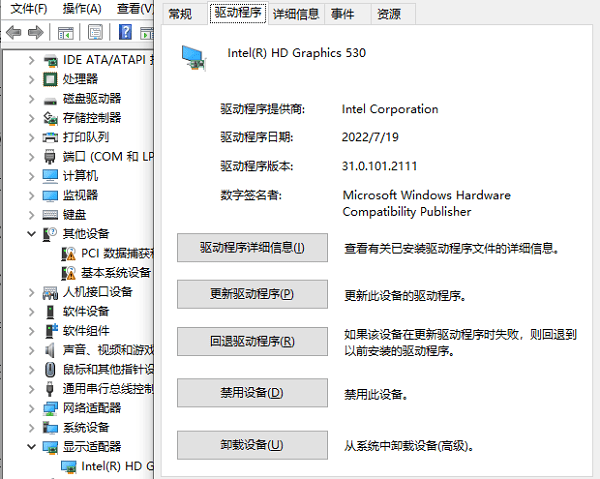
在安全模式下,右键“此电脑” → 设备管理器 → 显示适配器。
右键显卡设备,选择更新驱动程序,然后选择自动搜索更新。
更新完成后,重启电脑,检查是否恢复正常。
2. 使用第三方工具更新驱动
如果 Windows 设备管理器无法更新,可以使用“驱动人生”更新显卡驱动。

 好评率97%
  下载次数:5693566
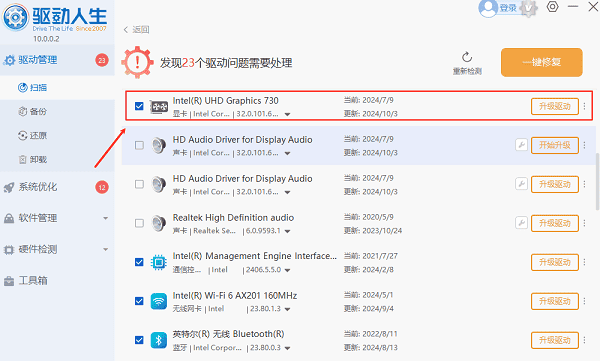
 打开驱动人生,点击“立即扫描”,软件会自动检测电脑驱动是否缺失或需要更新。

找到显卡驱动,点击“升级驱动”按钮,软件将自动为你下载并安装最新的驱动程序。
四、清除 CMOS
主板 BIOS 设置信息异常,可能导致显示无法输出。可以尝试清除 CMOS进行重置:
1. 关闭电脑并拔掉电源。
2. 找到主板上的CMOS 电池(通常是一个纽扣电池)。
3. 取出电池,等待5-10 分钟后重新安装。
4. 开机,查看是否恢复正常。
以上就是电脑显示无信号打不开的解决方法,希望对你有帮助。如果遇到网卡、显卡、蓝牙、声卡等驱动的相关问题都可以下载“驱动人生”进行检测修复,同时它还支持驱动下载、驱动安装、驱动备份等等,可以灵活的安装驱动。
最新资讯
 Claude Opus 5.5国内怎么用?API接入最全教程(附避坑清单)
Claude Opus 5.5国内怎么用?本文介绍Claude Opus 5.5下载入口、官方API申请、Python调用方法及模型接入教程,并讲解如何通过OpenClaw部署助手配置AI模型,帮助用户了解Claude使用限制、API Key设置和常见报错解决方法。
2026-11-06 17:36:55lucky22770 C盘SoftwareDistribution能删吗?哪些文件可以清理
C盘SoftwareDistribution文件夹可以删除吗?本文讲清Download和DataStore的区别、删除后对Windows更新的影响,以及Win10/Win11安全清理更新缓存的方法,并介绍通过百贝C盘清理大师释放C盘空间。
2026-11-06 17:19:58kevin29985 C盘中的db文件夹是什么?可以删除吗?教你安全清理C盘空间
C盘中的db文件夹是什么?主要用于存储数据库、软件缓存或程序运行数据,并非所有db文件夹都可以删除。本文介绍db文件夹的常见用途、删除注意事项及C盘清理方法,帮助你安全释放磁盘空间。
2026-11-06 17:18:11qwsa26266