在 Windows 系统中,“运行”窗口是一个非常实用的工具,它可以帮助用户快速打开软件、执行命令、访问系统设置等功能。然而,许多用户可能不知道如何打开“运行”窗口,尤其是刚接触 Windows 的新手。本文将介绍多种打开“运行”窗口的方法,记得收藏好哦。

一、使用快捷键打开“运行”窗口
首先,打开“运行”窗口最快速的方法就是使用快捷键,这是 Windows 用户最常用的方式。
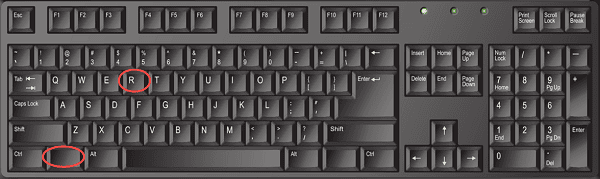
1、同时按下 Win + R 键(Win 键通常位于键盘左下角,带有 Windows 标志)。
2、屏幕左下角会弹出 “运行” 窗口,你可以在输入框内输入命令,例如 cmd 打开命令提示符,notepad 打开记事本等。
3、输入命令后,按 Enter 键 即可执行。
二、通过开始菜单打开“运行”
如果你不习惯使用快捷键,也可以通过“开始”菜单来打开“运行”窗口。
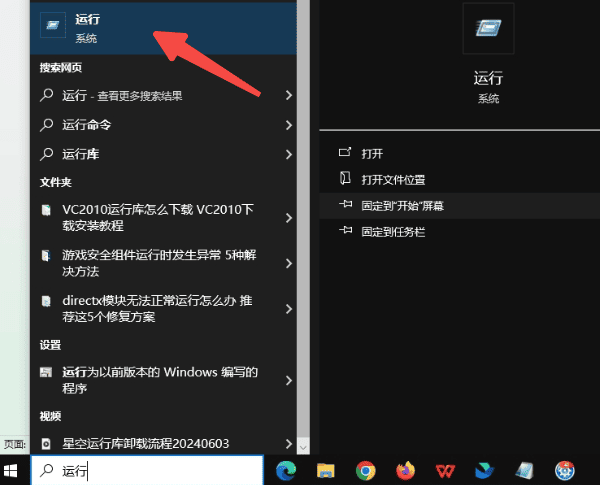
1、点击任务栏左下角的“开始”按钮,在搜索框内输入“运行”。
2、在搜索结果中找到“运行”应用,然后点击打开。
三、通过任务管理器打开“运行”窗口
如果你的电脑遇到了卡顿或无法使用开始菜单的情况,可以先借助任务管理器打开“运行”窗口。
1、按下 Ctrl + Shift + Esc 组合键打开任务管理器。
2、点击“文件”菜单,选择“运行新任务”。
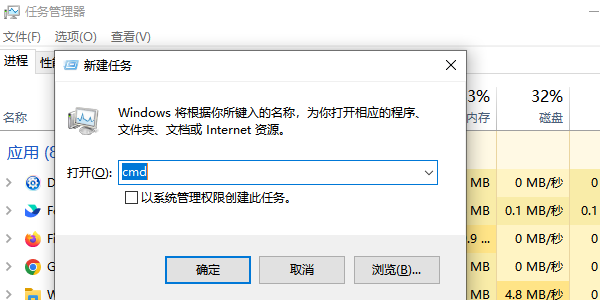
3、然后输入 cmd 或 notepad 之类的命令。
4、点击“确定”,即可打开对应程序。
5、打开完运行窗口后,建议你使用驱动人生来解决电脑卡顿或无法使用开始菜单的问题,不仅省去繁琐的操作步骤,也能保持电脑正常运行。

 好评率97%
  下载次数:5632830
四、通过命令提示符(CMD)打开“运行”
如果你已经打开了命令提示符(CMD),也可以通过命令方式打开“运行”窗口。
1、按下 Win + S 键,搜索 cmd,然后点击打开命令提示符。
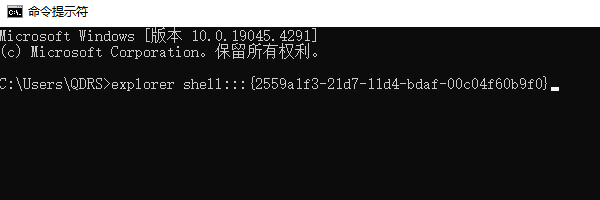
2、在命令提示符窗口输入以下命令,并按 Enter 键:
explorer shell:::{2559a1f3-21d7-11d4-bdaf-00c04f60b9f0}
3、运行窗口会立即弹出,你可以输入命令进行操作。
五、使用 Windows 资源管理器打开“运行”
如果你的任务栏、键盘快捷键等方法都无法使用,可以借助 Windows 资源管理器 来打开“运行”窗口。
1、按下 Win + E 组合键打开 文件资源管理器。
2、在地址栏输入 C:\Windows\System32\,然后按 Enter。
3、找到 Run.exe 文件,双击运行,即可打开“运行”窗口。

六、创建“运行”窗口快捷方式
如果你经常需要使用“运行”窗口,可以 创建一个快捷方式,以后点击桌面图标即可快速打开。
1、在桌面空白处右键,选择“新建”>“快捷方式”。
2、在“请输入对象的位置”框内,输入:C:\Windows\System32\Run.exe。
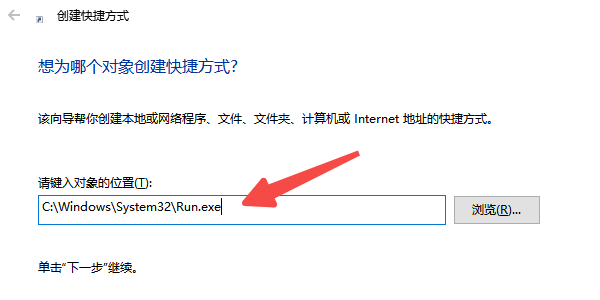
3、点击“下一步”,在“为该快捷方式命名”框中输入 “运行”,然后点击 “完成”。
4、现在,桌面上会出现“运行”窗口的快捷方式,双击即可打开。
以上就是电脑打开运行窗口的6种方法。希望对大家有所帮助。如果遇到网卡、显卡、蓝牙、声卡等驱动的相关问题都可以下载“驱动人生”进行检测修复,同时驱动人生支持驱动下载、驱动安装、驱动备份等等,可以灵活的安装驱动。
最新资讯
 WorkBuddy怎么从C盘移到D盘?两种方法轻松释放C盘空间
WorkBuddy安装在C盘,占用空间越来越大怎么办?本文介绍WorkBuddy从C盘迁移到D盘的两种方法,包括使用百贝C盘清理大师一键搬家,以及通过官方安装程序重新安装到D盘。同时说明工作空间和生成文件的检查方法,帮助你释放C盘空间,降低迁移后无法启动或文件遗漏的风险。
2026-10-16 17:15:52Portia9070 C盘可以扩大吗?扩容的具体方法和注意事项有哪些?
C盘可以扩大吗?C盘空间不足怎么扩容?本期就分享C盘扩容的操作步骤,包括使用百贝C盘清理大师调整容量、Windows磁盘管理扩展卷,以及C盘扩容注意事项,帮助解决C盘空间不足、扩展卷灰色等问题。
2026-10-16 15:13:31lucky29484 DeepSeek Harness和DeepSeek的区别,功能差异及使用教程
DeepSeek Harness和DeepSeek有什么区别?本文详细介绍DeepSeek Harness的功能特点、使用场景、安装方法及与普通DeepSeek的区别,并分享通过OpenClaw部署助手搭建AI智能体的操作教程,帮助新手快速上手AI自动化办公。
2026-10-16 14:29:09lucky24267