当电脑启动变得缓慢,或者总有一些不必要的软件在开机时自动运行,影响系统性能和使用体验时,就需要管理电脑的自启动项。然而,有些用户并不清楚如何找到这些启动项并进行优化。本文将为你介绍如何管理Windows系统的自启动项,帮助你有效提升开机速度。

一、通过任务管理器管理自启动项
Windows自带的任务管理器(Task Manager)可以查看和管理开机启动项,是最基础、最直接的方法。
1、按下 Ctrl + Shift + Esc 组合键直接打开任务管理器。
2、在任务管理器窗口中,点击“启动”选项卡,即可看到所有开机自启动的应用。
3、选中不需要开机自动启动的程序,右键选择“禁用”,这样下次开机时它就不会自动运行了。

二、使用系统设置管理启动项
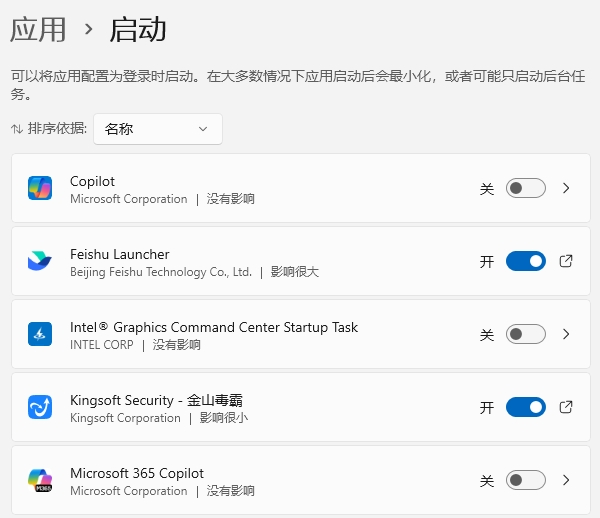
Windows 11提供了更直观的设置方式,如果你的电脑是Windows 11系统,可以直接在“设置”中管理开机启动项。
1、按下 Win + I 组合键,进入Windows设置界面。
2、点击“应用”>“启动”。
3、在“启动应用”列表中,找到不需要开机自启的应用,点击开关按钮关闭。
三、使用驱动人生优化开机启动项
如果你不想手动一个个排查哪些软件可以关闭,或者想要更智能的管理启动项,可以使用驱动人生的启动项优化功能,一键优化电脑开机速度。

 好评率97%
  下载次数:5557810
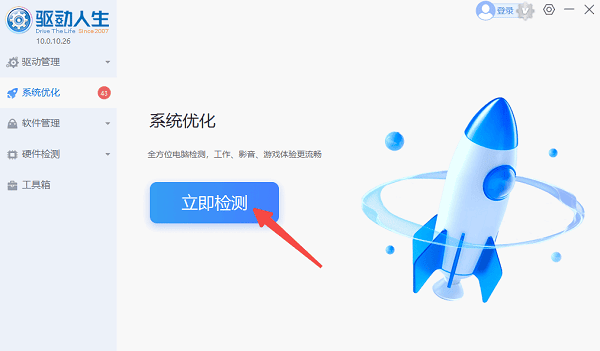
 1、打开驱动人生,进入“系统优化”界面进行检测。
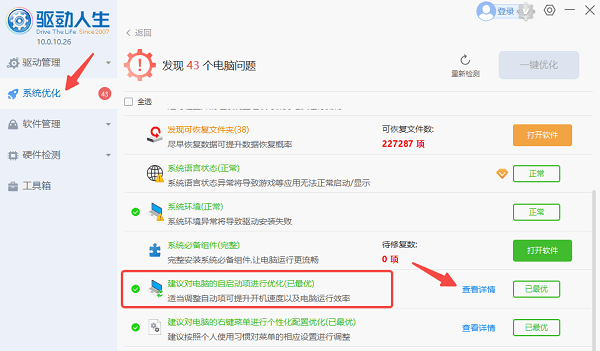
2、找到“建议对电脑的自启动项进行优化”,点击“查看详情”,软件将列出所有启动项。
3、你可以查看哪些启动项影响开机速度,点击“禁用”即可关闭不必要的启动项。
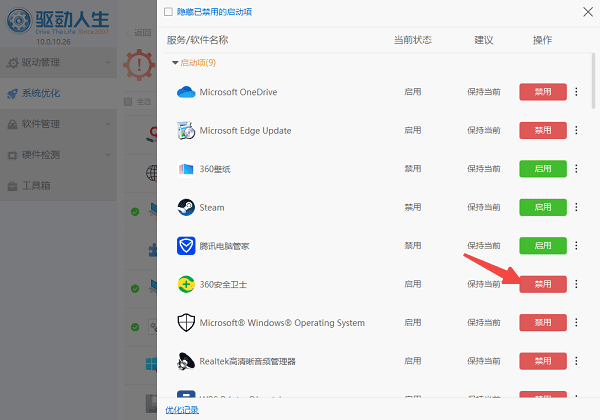
4、设置完成后,重新启动电脑并检查效果。
四、使用注册表编辑器管理自启动项
如果某些软件没有出现在任务管理器或系统设置中,但仍然在开机时自动运行,可以使用注册表编辑器手动管理启动项。注意,修改注册表有风险,建议先备份注册表,避免误操作影响系统稳定性。
1、按下 Win + R 组合键,输入 regedit,然后按回车。
2、进入路径:HKEY_LOCAL_MACHINE\SOFTWARE\Microsoft\Windows\CurrentVersion\Run。
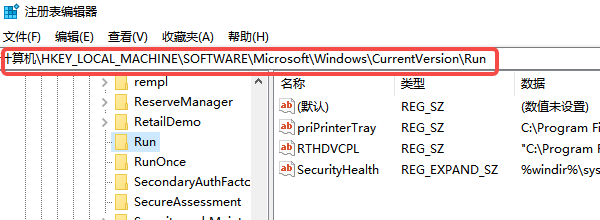
3、这里列出了所有开机自启动的软件,可以看到对应的程序路径。
4、右键点击想要移除的项,选择“删除”,确认后即可去除该软件的开机自启。
五、使用组策略管理开机自启动项
对于企业用户或希望更深入控制电脑启动项的用户,可以使用组策略编辑器进行管理。
1、按下 Win + R 打开运行窗口,输入 gpedit.msc,然后按回车 Enter。
2、在左侧导航栏依次展开:“计算机配置”>“管理模板”>“系统”。
3、在右侧找到 “不运行指定的 Windows 应用程序”,双击打开。

4、选择“已启用”,然后点击 “显示”。
5、在列表中输入要禁用的程序名称,例如 WeChat.exe、QQ.exe。
6、点击“确定”并关闭组策略编辑器,重启电脑,验证设置是否生效。
以上就是电脑自启动管理在哪里的解决方案。希望对大家有所帮助。如果遇到网卡、显卡、蓝牙、声卡等驱动的相关问题都可以下载“驱动人生”进行检测修复,同时驱动人生支持驱动下载、驱动安装、驱动备份等等,可以灵活的安装驱动。
好评率97% 下载次数:5557810 最新资讯
 AI Agent工作流怎么搭建?从0到1打造自动化AI智能体
AI Agent工作流怎么搭建?本文详细介绍使用OpenClaw部署助手搭建自动化AI智能体的方法,包括OpenClaw部署、AI模型配置、任务规则设置,帮助新手从0开始搭建自己的AI Agent自动化工作流。
2026-09-20 19:02:06lucky9712 regsvr32注册DLL失败怎么办?先看报错原因
使用regsvr32注册DLL失败怎么办?本文针对DllRegisterServer找不到、0x80070005、32/64位不匹配及运行库异常等常见情况逐一分析,并给出对应解决方法。
2026-09-20 15:16:30kevin12535 WLAN AutoConfig无法启动错误1068怎么办 5种方法快速解决
WLAN AutoConfig无法启动并提示错误1068怎么办?本文整理5种解决方法,包括检查依赖服务、更新无线网卡驱动、修复网络服务配置等,帮助快速恢复Wi-Fi连接。
2026-09-20 15:00:00qwsa28445