电脑自动更新是操作系统为用户提供的一个便利功能,确保系统和应用软件能够及时安装安全更新、功能更新和驱动程序更新。然而,对于一些用户来说,自动更新可能带来不必要的干扰。下面将为你介绍取消电脑自动更新的4种方法。

一、使用百贝禁用系统更新取消自动更新
对于新手来说,通过操作系统自带的工具来管理更新可能较为繁琐,而且容易出现误操作或设置不当的情况。因此,优先推荐你使用百贝禁用系统更新,它提供了一键关闭自动更新的功能,非常适合对电脑操作不熟悉的用户。
1、首先,点击此处下载并安装百贝禁用系统更新。

 好评率97%
  下载次数:3734098
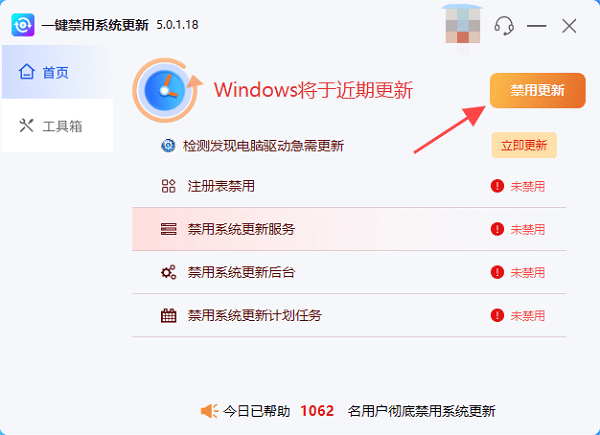
 2、打开百贝禁用系统更新,点击右上方的“禁用更新”按钮。
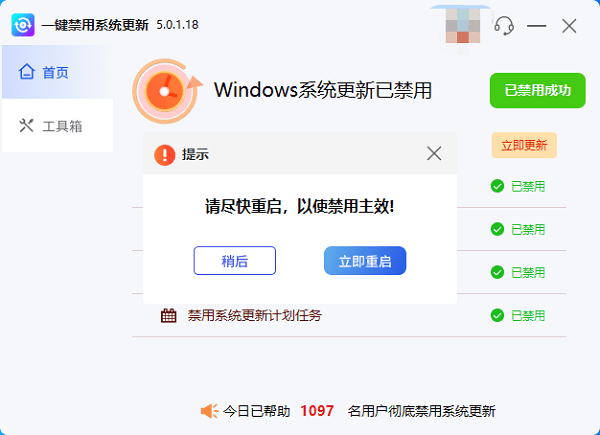
3、禁用后会提示你重启电脑,点击“立即重启”使其正常生效。
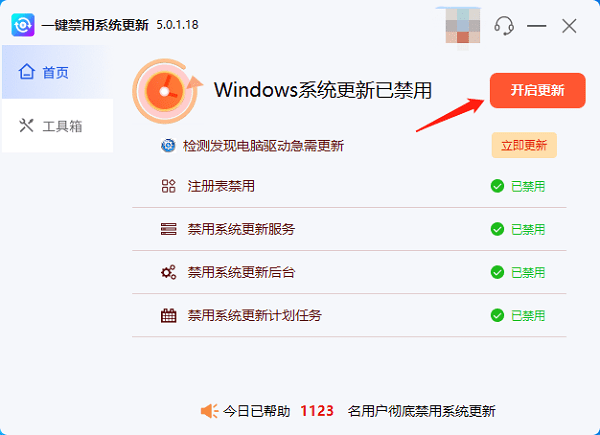
4、禁用了自动更新后,您还可以通过“开启更新”功能取消禁用更新。
二、通过Windows设置取消自动更新
在Windows系统中,自动更新是默认开启的,目的是保证系统及时接收到重要的安全和功能更新。但是,有时用户希望控制更新的时间或者干脆暂停自动更新,避免系统在不合适的时候进行更新。
1、按下快捷键“Win + I”打开设置窗口,点击“更新与安全”选项。
2、在“Windows 更新”页面中,点击“暂停更新”选项。Windows允许暂停最多35天的更新,您可以选择合适的暂停时间。

3、如果需要进一步控制更新策略,可以点击“高级选项”。
4、在此页面,您可以选择是否推迟某些更新,比如推迟功能更新的安装时间,或者推迟驱动程序更新的安装时间。
三、使用组策略编辑器禁止自动更新
Windows Pro版本及以上用户可以通过“组策略编辑器”来更精细地控制自动更新功能。组策略可以禁用或修改自动更新的行为,适用于那些希望彻底关闭自动更新的用户。
1、按下“Win + R”组合键,打开“运行”对话框,输入gpedit.msc,按回车键打开组策略编辑器。
2、在组策略编辑器中,依次展开以下选项:电脑配置 > 管理模板 > Windows组件 > Windows更新
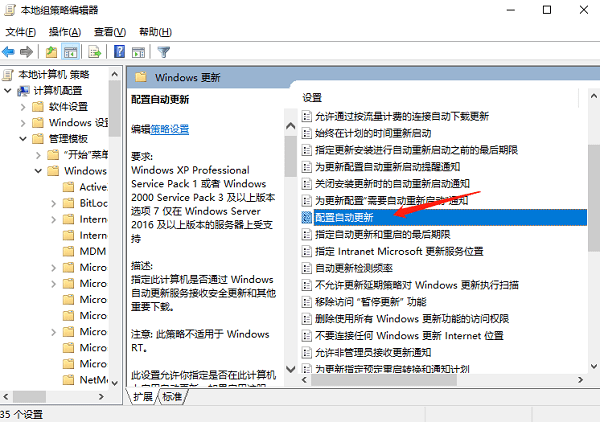
3、在右侧找到并双击“配置自动更新”选项。
4、在弹出的窗口中,选择“已禁用”,然后点击“确定”。
5、配置完成后,关闭组策略编辑器,重启电脑,自动更新将被禁用。
四、通过服务管理禁用Windows Update服务
Windows Update服务是执行自动更新的核心服务。通过禁用该服务,可以阻止Windows系统自动进行更新。然而,禁用该服务可能会影响到其他与更新相关的功能。
1、按下“Win + R”键,打开“运行”对话框,输入services.msc,然后按回车。
2、在服务列表中,向下滚动并找到“Windows Update”服务。
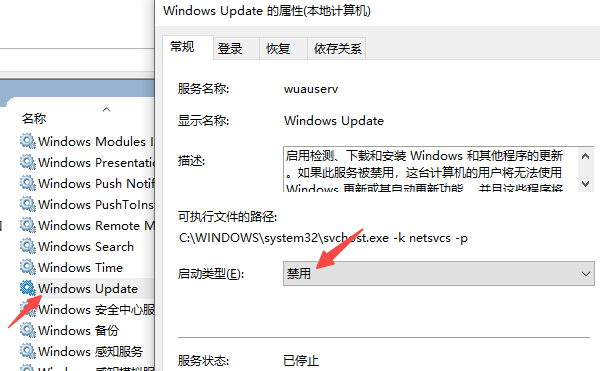
3、双击“Windows Update”服务,打开其属性窗口。
4、在“启动类型”下拉菜单中选择“禁用”,然后点击“停止”按钮来立即停止该服务。
5、点击“确定”关闭服务管理工具。重启电脑后,Windows Update服务将被禁用,自动更新功能将被暂停。
以上就是取消电脑自动更新的4个方法。希望对大家有所帮助。如果遇到网卡、显卡、蓝牙、声卡等驱动的相关问题都可以下载“驱动人生”进行检测修复,同时驱动人生支持驱动下载、驱动安装、驱动备份等等,可以灵活的安装驱动。
好评率97% 下载次数:3734098 最新资讯
 AI文件格式转换教程:音频、视频、文档格式一键转换
AI文件格式怎么转换?本文介绍Windows电脑使用AI智能体处理MP3、MP4、PDF、Word、Excel、JPG等文件的方法,包含OpenClaw部署助手安装、音视频转换、办公文档转换及批量处理教程,帮助用户通过自然语言指令完成文件格式转换。
2026-10-27 19:12:40lucky26879 C盘清理temp命令是什么?3种方法快速清理临时文件
C盘空间不足怎么办?本文详细介绍C盘清理Temp命令的使用方法,包括通过 %temp% 打开临时文件夹、清理Windows系统临时文件,以及使用磁盘清理工具释放空间。同时介绍百贝C盘清理大师的分类清理方式,帮助Windows 10/11用户排查临时文件、系统缓存等空间占用,安全释放C盘容量。
2026-10-27 14:51:44Portia19561 开机弹出RunDLL找不到指定的模块?修复方法详解
电脑开机弹出RunDLL错误,提示启动DLL时出现问题、找不到指定的模块?本文以联想PWMTR64V.dll报错为例,介绍通过驱动人生检查更新驱动、重装电源管理组件及清理失效启动项的方法,解决Win10/Win11开机反复弹窗问题。
2026-10-27 14:48:48kevin16271