随着科技的不断进步,电脑硬件和操作系统也在不断更新换代。对于许多用户来说,电脑版本太低的问题常常带来一系列不便,比如软件无法运行、系统性能低下、安全性差等。本文将介绍如何更新电脑版本,包括操作系统和驱动程序的更新,以及其他相关的技巧。

一、操作系统更新
对于使用 Windows 系统的用户来说,系统版本过低可能会导致无法兼容新软件、功能缺失或者遭受安全漏洞的威胁。更新操作系统是解决这一问题的首要步骤。
1. 检查更新
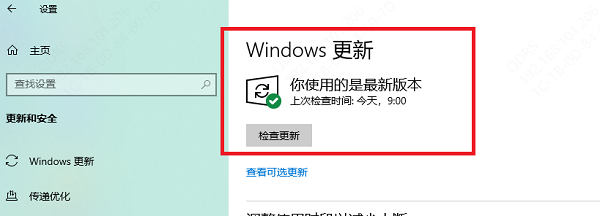
点击屏幕左下角的“开始”按钮,然后选择“设置”。
在设置窗口中,选择“更新与安全”。
点击“Windows 更新”,然后点击“检查更新”按钮。
如果有可用的更新,系统会自动下载并安装更新。
2. 安装重大版本更新
Windows 操作系统会定期发布大版本更新,例如每年的春季和秋季更新。如果你的电脑当前使用的是较旧的版本,可以通过“设置”中的“更新与安全”查看是否有重大版本更新。如果有,点击“立即更新”按钮进行安装。
注意:在更新之前,确保备份重要文件,以免在更新过程中出现意外情况。
二、驱动程序更新
驱动程序是硬件设备与操作系统之间的桥梁。如果驱动程序版本过低,可能会导致硬件设备无法正常工作或性能下降。因此,更新驱动程序也是提高电脑性能的重要步骤。
1. 自动更新驱动程序
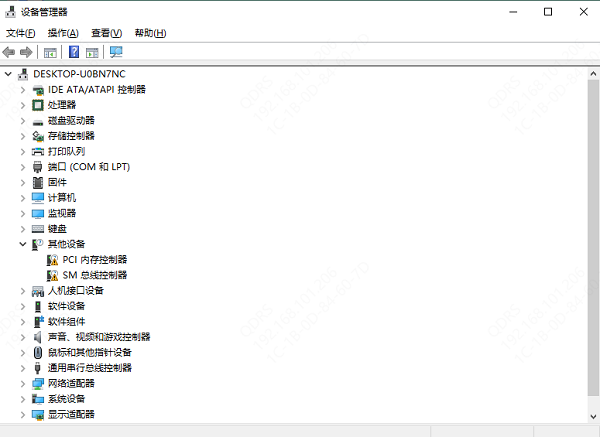
在 Windows 系统中,用户可以通过设备管理器来更新驱动程序。
打开“设备管理器”
右键点击“开始”按钮,选择“设备管理器”。
找到需要更新的设备(如显卡、网络适配器、声卡等)。
右键点击该设备,选择“更新驱动程序”。
选择“自动搜索更新的驱动程序软件”,系统会自动搜索并下载最新的驱动程序。
2. 驱动程序更新工具
除了手动更新,市场上也有一些专业的驱动程序更新工具,如驱动人生,它们可以帮助用户自动扫描并更新过时的驱动程序。

 好评率97%
  下载次数:5637006
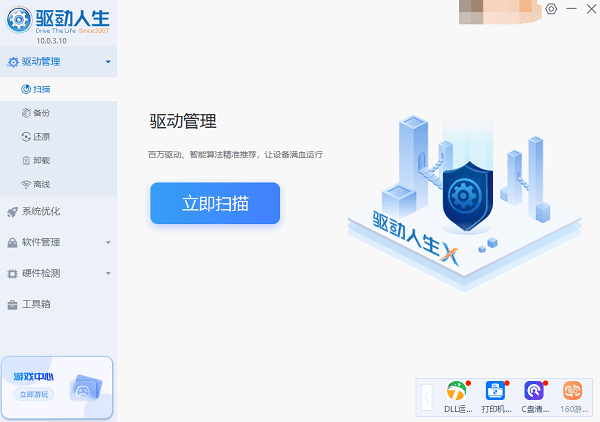
 打开驱动人生,点击“立即扫描”,软件会自动检测电脑驱动是否缺失或需要更新。
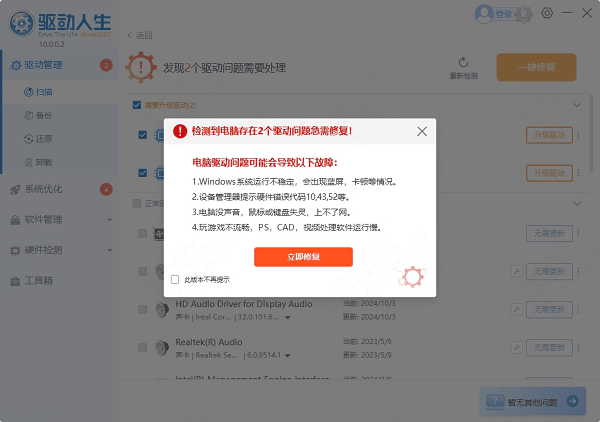
如果发现电脑驱动有更新版本,点击“立即修复”按钮,软件将自动为你下载并安装最新的驱动程序。
三、应用软件更新
电脑上的应用软件(如浏览器、办公软件、图像编辑工具等)也需要定期更新。许多软件都支持自动更新功能,当新版本发布时,它们会提示用户进行更新。如果软件未能自动更新,用户可以手动检查更新。
1. 手动更新应用软件
对于像 Chrome 或 Firefox 这样的浏览器,用户可以在设置菜单中找到“检查更新”选项。
对于 Microsoft Office 等办公软件,可以通过打开任一 Office 程序,点击“文件”>“帐户”>“更新选项”来检查是否有更新。
2. 设置自动更新
大多数应用程序都提供自动更新功能。确保开启此功能可以帮助用户在不知情的情况下及时获取最新版本的软件。
以上就是电脑版本更新的方法,希望对你有帮助。如果遇到网卡、显卡、蓝牙、声卡等驱动的相关问题都可以下载“驱动人生”进行检测修复,同时它还支持驱动下载、驱动安装、驱动备份等等,可以灵活的安装驱动。
最新资讯
 OMEN Gaming Hub打不开怎么办?惠普游戏控制中心完整修复教程
OMEN Gaming Hub打不开、启动失败、闪退或卡在加载界面怎么办?本文从 HP OMEN Service 服务、应用修复与重置、SDK组件更新、运行库异常到系统文件修复,详细介绍多种解决方法,帮助惠普游戏本及相关机型用户逐步排查故障。
2026-10-16 19:12:55Portia19260 桌面删除文件后怎么恢复 误删文件恢复教程
电脑桌面文件删除后怎么恢复?本文介绍回收站还原、数据救星扫描恢复、文件历史记录和Windows文件恢复工具等4种方法,帮助你尝试找回误删或永久删除的桌面文件。
2026-10-16 19:12:47qwsa29886 WorkBuddy怎么从C盘移到D盘?两种方法轻松释放C盘空间
WorkBuddy安装在C盘,占用空间越来越大怎么办?本文介绍WorkBuddy从C盘迁移到D盘的两种方法,包括使用百贝C盘清理大师一键搬家,以及通过官方安装程序重新安装到D盘。同时说明工作空间和生成文件的检查方法,帮助你释放C盘空间,降低迁移后无法启动或文件遗漏的风险。
2026-10-16 17:15:52Portia9093