工作群、家庭群、文件传输助手越加越多,微信越用越久,C盘空间就开始“告急”。打开“此电脑”一看才发现,电脑版微信默认把聊天记录、图片和视频全存在C盘的“文档”文件夹里,动辄吃掉几十个G。与其反复清理,不如直接把微信整体搬到D盘,一劳永逸。接下来按操作难度从低到高,把三种搬法一次讲清楚。

一、用微信自带“文件管理”迁移
电脑版微信占空间的大头是聊天记录和缓存文件,官方在“设置”里提供了“更改保存路径”功能,可以把整套数据迁到D盘,过程不丢任何记录,是最稳妥的新手首选。
1. 登录电脑版微信,点击左下角主菜单图标,选择“设置”。
2. 在设置窗口找到“文件管理”,查看当前的“文件保存路径”(新版微信的入口名称可能为“存储空间”或“通用设置”,以实际版本为准)。
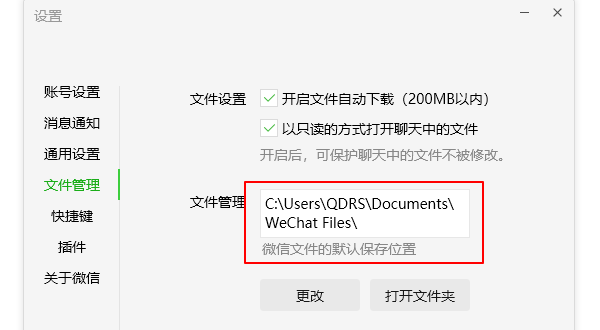
3. 点击“更改”或“迁移”按钮,在弹出窗口中先于D盘新建一个文件夹,例如“D:\WeChat Files”,再选中它。
4. 点击“选择文件夹”确认新路径,按提示点击“重启微信”。
5. 重启后微信会自动拷贝原目录数据到新位置,期间不要断电或强制退出,等进度完成即可。
二、用百贝C盘清理大师“一键搬家”
手动迁移最怕漏掉微信的缓存和临时文件,搬完C盘还是“虚胖”。百贝C盘清理大师的“一键搬家”能自动识别微信的安装与数据目录,把整套文件迁到D盘后再顺手清理旧文件,省心又彻底。

 好评率97%
  下载次数:3712705
 1. 打开百贝C盘清理大师,在功能列表中找到“一键搬家”并点击进入。
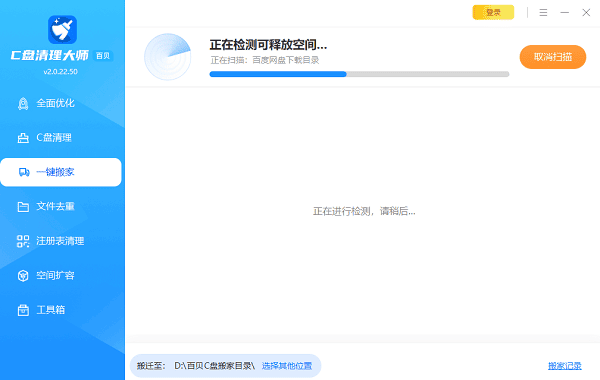
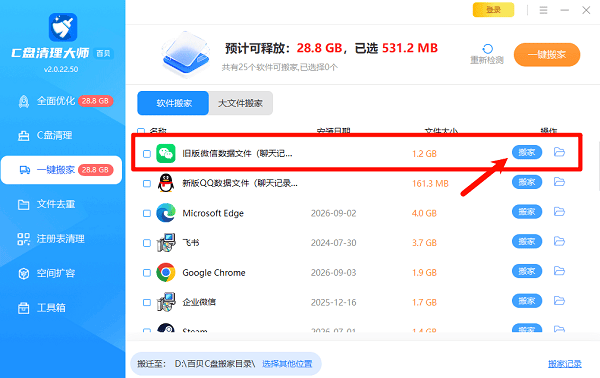
2. 等待软件扫描完成,在列出的软件与文件夹中勾选“微信”(可同时勾选其他大体积软件)。
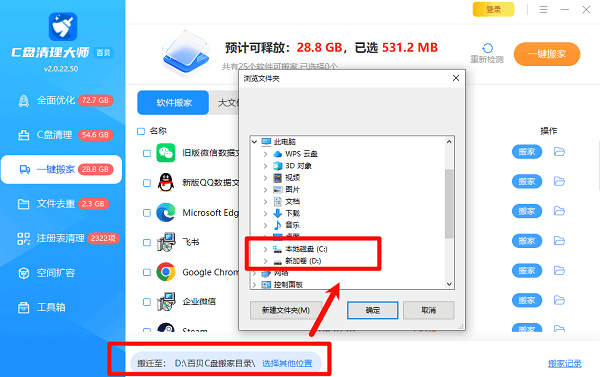
3. 把目标磁盘切换为“D盘”,并确认D盘剩余空间大于微信的占用大小。
4. 点击“确认搬家”,按提示先退出正在运行的微信。
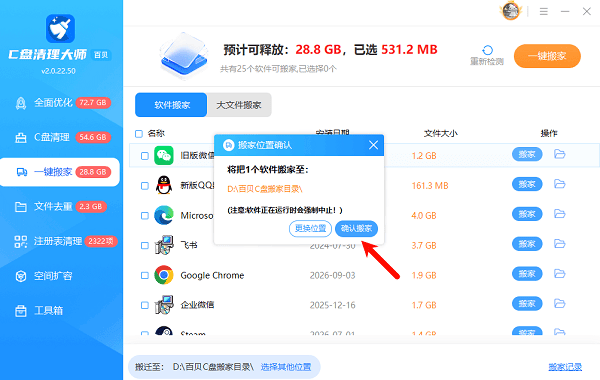
5. 等待进度条走完,重新启动微信并登录,确认聊天记录正常后,再回到软件执行一次“垃圾清理”,处理C盘残留即可。
三、手动剪切文件夹并建立符号链接
如果你的微信版本较旧、界面里找不到迁移入口,或者官方迁移中途报错,可以手动把数据文件夹搬到D盘,再用符号链接让微信“无感”换址,适合想自己把关每一步的用户。
1. 完全退出微信,确认右下角托盘中没有残留的微信图标。
2. 打开“此电脑”,进入“C:\Users\你的用户名\Documents”,把“WeChat Files”文件夹(微信4.0版为“xwechat_files”)整体剪切到D盘,例如“D:\WeChat Files”。
3. 右键点击“开始”菜单,选择“终端(管理员)”或“命令提示符(管理员)”,输入符号链接命令 mklink /J,接着依次填入C盘原目录和D盘新目录的完整路径(含空格的路径需用半角引号分别括住),然后回车。
4. 出现“创建联接”的提示后,重新打开微信并登录,所有数据照常读取,而C盘只保留一个指向D盘的“快捷入口”,几乎不占实际空间。
5. 确认聊天记录、图片和文件都正常后即可长期使用;日后想恢复默认,删除这个联接不会影响D盘里的数据。
常见问题解答(FAQ)
Q1:电脑版微信搬到D盘后,聊天记录和图片会丢吗?
不会。用官方“更改保存路径”或“一键搬家”属于整体搬移,聊天记录、图片、视频会一并保留。操作前先退出微信、迁移过程中不关机即可;若仍担心,可先把“WeChat Files”或“xwechat_files”文件夹复制一份留作备份。
Q2:迁移完成后C盘空间没变小,怎么办?
先到“设置→文件管理”确认保存路径确实已变成D盘;再检查C盘原目录是否有残留的缓存和临时文件,清理后重启电脑再看磁盘占用。还嫌不够干净,可以用百贝C盘清理大师再做一次全盘扫描。
Q3:新版微信4.0找不到“文件管理”入口,在哪里?
微信4.0改版后入口有变化,一般位于“设置→通用设置”或“存储空间”内,名称可能为“文件存储路径”或“备份与迁移”。若界面差异过大,可先更新到最新版本,再按提示操作。
Q4:一键搬家只支持微信吗?
不止。一键搬家通常支持把C盘里常见的应用和数据目录整体迁移,比如浏览器缓存、下载文件夹等,很适合C盘紧张、D盘空闲的电脑批量使用。
最新资讯
 OMEN Gaming Hub打不开怎么办?惠普游戏控制中心完整修复教程
OMEN Gaming Hub打不开、启动失败、闪退或卡在加载界面怎么办?本文从 HP OMEN Service 服务、应用修复与重置、SDK组件更新、运行库异常到系统文件修复,详细介绍多种解决方法,帮助惠普游戏本及相关机型用户逐步排查故障。
2026-10-16 19:12:55Portia19267 桌面删除文件后怎么恢复 误删文件恢复教程
电脑桌面文件删除后怎么恢复?本文介绍回收站还原、数据救星扫描恢复、文件历史记录和Windows文件恢复工具等4种方法,帮助你尝试找回误删或永久删除的桌面文件。
2026-10-16 19:12:47qwsa29892 WorkBuddy怎么从C盘移到D盘?两种方法轻松释放C盘空间
WorkBuddy安装在C盘,占用空间越来越大怎么办?本文介绍WorkBuddy从C盘迁移到D盘的两种方法,包括使用百贝C盘清理大师一键搬家,以及通过官方安装程序重新安装到D盘。同时说明工作空间和生成文件的检查方法,帮助你释放C盘空间,降低迁移后无法启动或文件遗漏的风险。
2026-10-16 17:15:52Portia9098