很多用户在电脑上使用微信时,常会遇到“C盘空间不足,微信无法运行或接收文件”的情况。这是因为微信默认将缓存、聊天文件、图片和视频都存储在C盘,当C盘容量耗尽后,会影响程序启动甚至系统运行。以下提供多种有效解决方法,帮助你快速释放空间,恢复微信正常使用。

一、清理微信缓存文件
微信使用过程中会生成大量缓存文件,包括聊天图片、语音及临时数据,这些文件长时间未清理会占用大量C盘空间。定期清理可有效恢复数GB的空间。
1. 打开微信电脑版,点击左下角“三条横线”菜单。

2. 选择“设置”→“文件管理”。
3. 点击“打开文件夹”,找到微信文件存储路径。
4. 删除WeChat Files文件夹下的“Cache”、“Temp”等子文件夹内容。
5. 重启微信查看是否恢复正常。
二、使用“百贝C盘助手”快速清理
“百贝C盘助手”是一款专注于C盘空间优化的软件,内置多项智能功能,包括清理垃圾、微信专清、文件搬家、文件去重等。相比系统自带清理,它更全面、安全,适合普通用户一键操作。

 好评率97%
 下载次数:3763077
1. 下载打开“百贝C盘助手”,进入主界面,它会自动检测出电脑系统垃圾、临时文件、缓存文件等。
2. 扫描完成后会列出这些垃圾文件的占比,勾选后点击右上角的“立即清理”,等待程序自动完成扫描与删除。
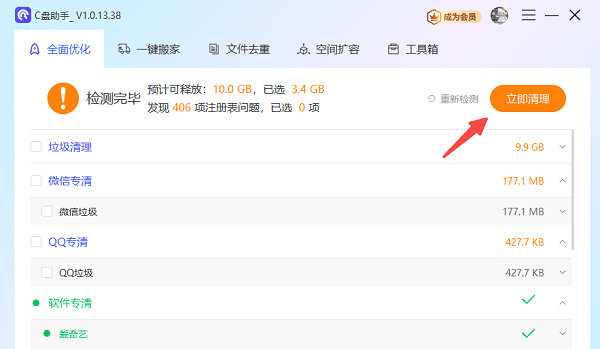
3. 清理完成后,查看C盘空间变化。
4. 若仍占用较多,可继续使用“微信专清”功能,单独清理微信缓存。

三、迁移微信文件存储路径
微信默认将数据保存到C盘,若C盘空间紧张,可以将聊天文件、下载内容迁移到其他分区(如D盘或E盘)。这样可从根源上避免C盘空间被持续占用。
1. 重新打开微信登录界面,点击登录界面左下角的【设置】按钮(一个三条横杠的图标)。
2. 在弹出的窗口中,您会看到“文件管理”选项。
3. 点击【更改】,然后选择一个非C盘(如D盘)的文件夹作为新的文件存储位置。建议新建一个如“D:\WeChat Files”的文件夹以便管理。
4. 点击【确定】保存设置。之后接收的新文件都会存储在新位置。

四、卸载重装与系统深度优化
若以上方法均不奏效,或情况紧急,可以考虑卸载微信后重新安装至其他磁盘。同时,检查并卸载C盘中不常用的其他大型软件,能为系统带来根本性的空间解放。
1. 通过Windows“设置”>“应用”>“应用和功能”,找到微信,点击【卸载】。
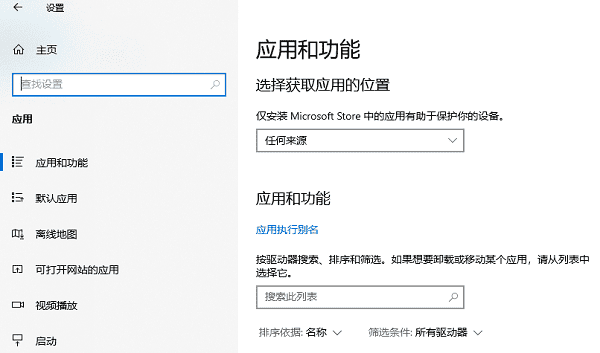
2. 访问微信官网下载最新安装包。运行安装程序时,注意选择“自定义安装”,将安装路径从默认的C盘修改到其他磁盘。
3. 在“应用和功能”列表中,按大小排序,查看是否有其他占据C盘大量空间且不常用的软件,考虑将其卸载或迁移。
当C盘空间不足导致微信无法使用时,可结合“百贝C盘助手”与系统自带工具双管齐下。养成良好的文件管理习惯,定期清理微信存储空间,将能有效避免此类问题的再次发生。此外,如果你还遇到网卡、显卡、蓝牙、声卡等驱动的相关问题,可以下载“驱动人生”进行检测修复。
最新资讯
 阶跃星辰 Step API 怎么接入?API Key 获取与调用教程
介绍阶跃星辰 Step API 接入方法,包含 API Key 获取、模型选择及接口配置,并讲解如何通过 OpenClaw 部署助手接入阶跃星辰模型,完成 AI 模型配置与调用。
2026-11-04 17:08:09qwsa26156 C盘Users用户文件夹很大但打开没东西?隐藏文件清理指南
电脑C盘Users用户文件夹占用几十GB,但打开后却找不到多少文件?这可能是AppData隐藏文件、软件缓存、临时数据或OneDrive同步文件造成的。本文介绍了C盘用户文件夹占用异常的常见原因,以及开启隐藏文件显示、检查AppData、清理Temp临时文件和转移个人大文件等解决方法,并介绍如何使用百贝C盘清理大师清理垃圾、通过一键搬家释放C盘空间,适用于Windows系统。
2026-11-04 16:57:26Portia21795 USB设备错误代码39?驱动无法加载修复方法
USB设备出现错误代码39,提示Windows无法加载设备驱动程序或应用程序控制策略已阻止此文件?本文介绍通过驱动人生安装修复USB驱动、重新识别硬件及排查Windows安全策略的方法,解决USB设备无法正常使用的问题。
2026-11-04 15:56:30kevin15444