在日常使用电脑的过程中,我们可能会遇到这样的问题:电脑主机正常运行,但显示器没有画面。此类故障可能由多种因素引起。本文将为大家提供详细的排查步骤及解决方案,帮助您快速恢复正常使用。

一、检查显示器是否正常
1. 确认电源是否连接:检查显示器电源线是否插紧,电源适配器是否正常工作。
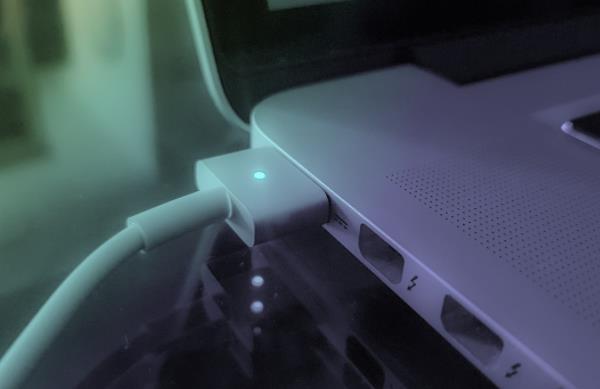
2. 观察指示灯状态:如果显示器的电源指示灯未亮,可能是显示器未通电或损坏,尝试更换插座或电源适配器。
3. 尝试更换显示器:如果条件允许,可使用另一台显示器测试,以排除显示器硬件故障的可能性。
二、检查视频线连接
1. 确保信号线插紧:检查 HDMI、VGA、DVI 或 DisplayPort 线缆是否正确连接,可以拔插几次后重新插入。
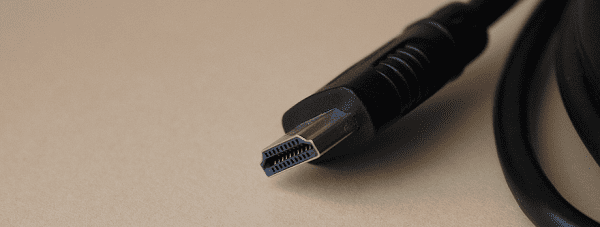
2. 更换信号线:如果有备用的视频线,可以尝试更换新的线缆测试。
3. 检查接口是否损坏:观察显示器和主机上的接口是否有弯曲、损坏或灰尘堵塞,必要时清理或更换接口。
三、调整显示器输入源
1. 使用显示器菜单按钮:进入显示器的 OSD(屏幕菜单),确保输入源与连接的接口一致,例如 HDMI 或 VGA。
2. 尝试不同接口:如果显示器和主机都有多个视频接口,可以尝试更换接口。
四、更新显卡驱动和系统驱动
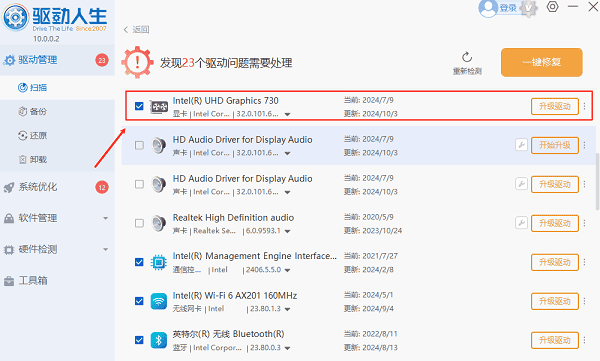
在确保硬件连接无误的情况下,如果屏幕仍然没有显示,可能是显卡驱动损坏或未正确安装。建议打开“驱动人生”并按照以下步骤更新驱动程序:

 好评率97%
  下载次数:5601393
 1. 由于屏幕黑屏,可以强制关机 3 次(长按电源键 5 秒)后重启,系统会进入“高级启动”模式。
2. 选择“疑难解答” → “高级选项” → “启动设置”,然后选择“进入安全模式”。
3. 进入安全模式后,打开驱动人生,点击“立即扫描”,软件会自动检测电脑驱动是否缺失或需要更新。

4. 找到显卡驱动,点击“升级驱动”按钮,软件将自动为你下载并安装最新的驱动程序。
五、检查独立显卡和主板集显
1. 更换显卡插槽:如果电脑使用独立显卡,建议拔下显卡并重新插入,确保接触良好。
2. 切换到主板集显:拔掉独立显卡,将显示器连接到主板的 HDMI 或 VGA 接口,查看是否有画面。
3. 清理显卡金手指:用橡皮擦轻轻擦拭显卡的金手指部分,以去除可能的氧化层,提高接触性能。
六、检查内存条
1. 重新插拔内存条:断开电源,打开机箱,将内存条拔出,然后重新插入,确保安装到位。
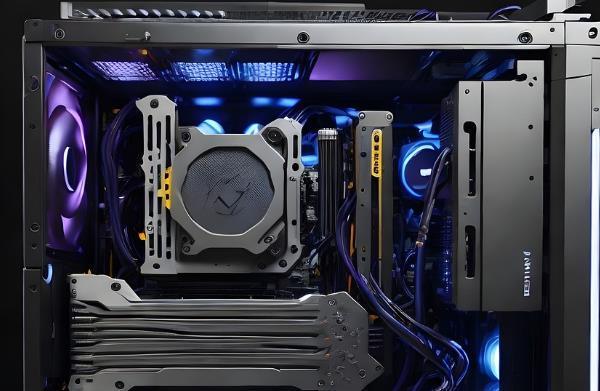
2. 更换内存插槽:如果电脑有多个内存插槽,可以尝试更换插槽测试。
3. 清理内存金手指:用橡皮擦拭内存条的金手指部分,然后重新插入主板。
七、释放主板静电
1. 断电放电:关闭电脑并拔掉电源线,同时按住开机键 10-15 秒以释放静电,然后重新连接电源并启动电脑。
2. 移除不必要的外设:拔掉所有 USB 设备、外接硬盘、键盘、鼠标等,仅保留必要的显示器连接,看看是否有画面。
以上就是电脑主机正常运行但电脑屏幕不亮的解决方法,希望对你有帮助。如果遇到网卡、显卡、蓝牙、声卡等驱动的相关问题都可以下载“驱动人生”进行检测修复,同时它还支持驱动下载、驱动安装、驱动备份等等,可以灵活的安装驱动。
好评率97% 下载次数:5601393 最新资讯
 电脑突然卡死伴有滋滋的声音怎么办?常见原因和解决方法
电脑突然卡死伴有滋滋的声音怎么办?这种情况可能与显卡驱动、温度过高、内存或硬盘异常有关。本文介绍电脑卡死滋滋响的常见原因和解决方法。
2026-09-29 18:18:18lucky15514 怎么看USB是2.0还是3.0?简单几步查看版本
怎么看USB是2.0还是3.0?本文介绍通过接口颜色、设备管理器、硬件检测等方法查看USB版本,并分析USB2.0和USB3.0速度区别以及驱动异常解决方法。
2026-09-29 18:17:20lucky11203 DRIVER_OVERRAN_STACK_BUFFER蓝屏修复教程(详细教程)
电脑频繁蓝屏并提示DRIVER_OVERRAN_STACK_BUFFER怎么办?这是驱动缓冲区溢出导致的错误代码0x000000F7。本文总结5个实用解决方法,涵盖驱动修复、内存诊断、系统文件修复等,帮你快速摆脱蓝屏困扰。
2026-09-29 17:13:22qwsa11494