很多玩家在玩游戏时会看到自己的GPU占用率达到100%,这时候常常会担心:是不是显卡过载了?会不会烧坏?GPU占用率高到底是不是好事?本文将详细解答这个问题,并教你如何判断是否正常、如何优化显卡性能,以及显卡驱动更新的小技巧。

一、GPU 100% 占用意味着什么
GPU占用率100%,表示显卡正在满负荷工作。它在尽可能高效地处理游戏的图形渲染任务,比如阴影、光照、纹理贴图、抗锯齿等。特别是在运行一些大型3A游戏或者开启高画质设置的情况下,GPU被“压榨”是很常见的事情。换句话说,GPU满载其实是在“物尽其用”,意味着没有资源被浪费。
从这个角度来看,GPU占用率高是正常且理想的现象。如果一块性能强劲的显卡在运行高强度游戏时占用率只有30%、40%,反而可能代表着其他硬件如CPU、内存成为了瓶颈,限制了GPU的发挥。
顺便一提,保持显卡驱动程序为最新版本,可以提升游戏兼容性,减少卡顿和Bug。市面上提供了许多便捷的自动更新工具,如驱动人生,定期检查一下并不麻烦。

 好评率97%
  下载次数:5610171
二、GPU满载是否会影响寿命
这是很多玩家担心的问题。实际上,现代显卡在设计上就考虑到了高负载运行的情况。厂商会设置温度控制机制,包括风扇自动调速、功耗管理、热保护等,确保显卡在安全范围内运行。只要你的显卡温度维持在合理范围内(一般不超过85℃为宜),满载运行是完全没有问题的。
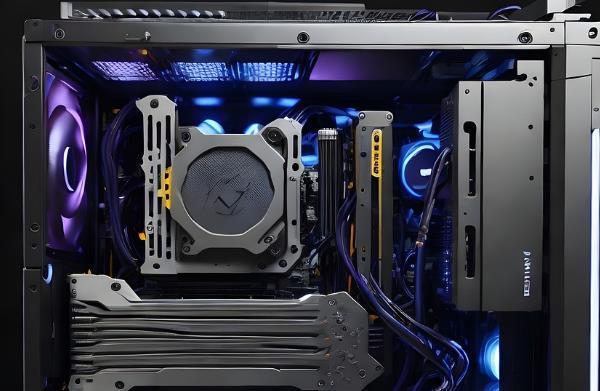
当然,如果机箱散热不良、灰尘堵塞风扇、使用环境过于潮湿或者炎热,这些外部因素可能会加速显卡老化。因此建议定期清理电脑内部灰尘,确保风道通畅,有必要时可加装额外风扇或使用水冷系统。
三、何时需要注意GPU占用率
虽然100% GPU占用在游戏中是正常现象,但如果在非游戏状态下,例如闲置桌面、网页浏览、看视频时GPU依然高负载,那就可能是异常。例如病毒程序在后台挖矿、驱动程序出错、系统设置不当等,都可能导致GPU被不正常地占用。
此外,如果你在玩一些对显卡要求不高的轻度游戏(如《英雄联盟》、《炉石传说》),却也看到GPU满载,就可能是游戏帧率被解锁过高,导致资源过度消耗。这时候可以通过开启垂直同步(V-Sync)或设置帧率上限,来降低GPU负载,减少能耗与发热。
四、如何监控和优化GPU使用
想要了解GPU的实时使用情况,可以打开驱动人生的运行监测部分,它们能显示GPU使用率、温度等关键数据。Windows 任务管理器中也提供了简洁的GPU使用监控。
好评率97% 下载次数:5610171 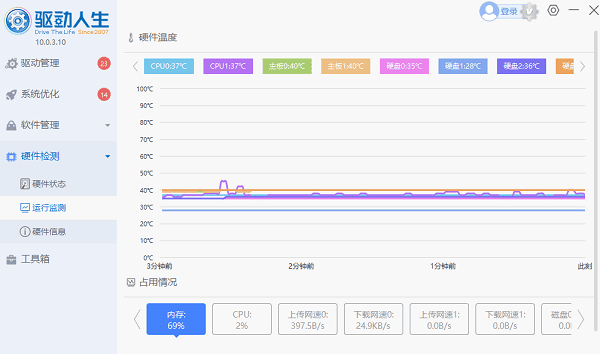
如果你的GPU在游戏中经常达到100%并出现卡顿、掉帧,那可能是显卡性能已不满足游戏需求。这种情况可以尝试降低分辨率、关闭部分画质选项、更新驱动程序,或者考虑升级硬件。
总的来说,玩游戏时GPU占用率达到100%是正常现象,意味着显卡正在高效地为你提供最佳游戏体验。如果遇到网卡、显卡、蓝牙、声卡等驱动的相关问题都可以下载“驱动人生”进行检测修复,同时它还支持驱动下载、驱动安装、驱动备份等等,可以灵活的安装驱动。
最新资讯
 C盘怎么清理无用文件 4种方法快速释放C盘空间
C盘怎么清理无用文件?本文整理4种实用方法,通过Windows存储、磁盘清理、百贝C盘清理大师以及卸载无用软件等方式,快速清理C盘垃圾,释放磁盘空间。
2026-10-08 17:43:46qwsa25695 内存卡数据删除了能恢复吗?3种找回方法
内存卡数据删除了能恢复吗?如果文件没有被新数据覆盖,通常仍有机会找回。本文介绍3种内存卡数据恢复方法,包括使用数据救星扫描恢复误删照片、视频和文档,以及通过备份和Windows文件恢复工具找回丢失数据。
2026-10-08 17:06:47kevin11825 C盘爆满怎么清理没用的东西?做对这4步,比重装系统还管用
c盘爆满怎么清理没用的东西?本文介绍Windows系统C盘清理方法,包括使用百贝C盘清理大师、删除临时文件、清理软件缓存、卸载无用程序和迁移大型文件,帮助释放C盘空间,避免误删系统文件。
2026-10-08 16:27:28lucky21657