随着游戏画面和物理引擎的不断升级,许多笔记本用户在玩大型3D游戏或网游时,会遇到画面卡顿、掉帧、操作延迟等问题,严重影响游戏体验。那么,笔记本玩游戏卡顿的原因有哪些?又该如何有效解决这些问题呢?本文将从硬件、软件、系统设置等多方面为你提供实用的解决方法。

一、检查硬件配置是否达标
首先,卡顿很可能是因为笔记本本身的硬件性能不足。游戏对CPU、显卡、内存等核心硬件有一定的要求,尤其是一些大型游戏,如《赛博朋克2077》《原神》《使命召唤》等,对显卡的要求较高。如果你的笔记本采用的是集成显卡(如Intel UHD或Iris系列),或者内存小于8GB,就容易在游戏中出现卡顿。
解决方法:
1. 升级内存:将内存提升至16GB或以上可以有效缓解加载慢和多任务处理能力差的问题。
2. 更换固态硬盘:如果你的笔记本仍在使用机械硬盘,建议更换为SSD,大大提升读写速度。
3. 外接显卡:部分笔记本支持外接显卡扩展坞(eGPU),虽然成本较高,但对画面提升明显。

二、优化游戏和系统设置
即使硬件达到基本要求,不合理的系统或游戏设置也会导致卡顿。很多玩家喜欢把画质开到“极高”,但不一定适合笔记本的性能。
解决方法:
1. 降低游戏画质:适当调低分辨率、关闭垂直同步、阴影质量、抗锯齿等选项。
2. 关闭后台应用:如浏览器、下载器、聊天软件等,会占用CPU和内存。
3. 调整电源选项:进入“控制面板”—“电源选项”,选择“高性能”模式。
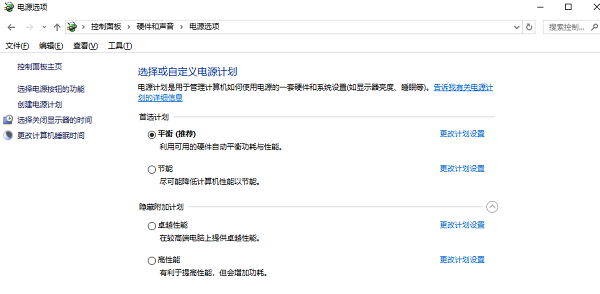
4. 启用独立显卡:部分笔记本默认使用集成显卡,可以手动在显卡控制面板中设置游戏程序使用独显。
三、更新驱动程序和系统补丁
显卡驱动是影响游戏性能的关键因素。驱动版本过老,可能无法适配新游戏,导致兼容性差或帧率下降。
解决方法:
1. 更新显卡驱动:可以借助一些专业的驱动管理软件,如驱动人生,它可以自动检测系统所需的最新驱动,并一键安装:

 好评率97%
  下载次数:5672194
 打开驱动人生,点击“立即扫描”,软件会自动检测电脑驱动是否缺失或需要更新。

找到显卡驱动,点击“升级驱动”按钮,软件将自动为你下载并安装最新的驱动程序。
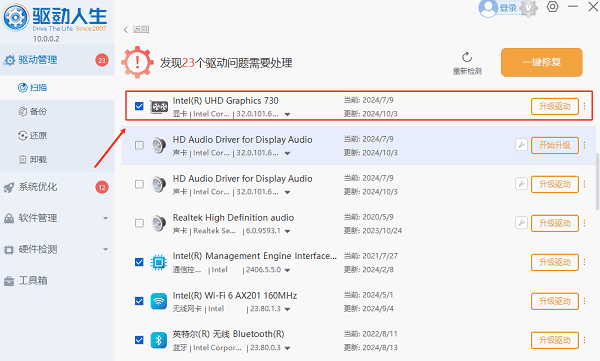
2. 升级Windows系统:确保系统版本和补丁处于最新状态,有时微软的更新也会优化游戏表现。
四、清理系统垃圾
长时间使用笔记本可能积累大量临时文件、缓存和无用启动项,这些会极大拖慢运行速度。
解决方法:
1. 使用系统清理工具:如百贝C盘助手或系统自带的磁盘清理功能。
 好评率97% 下载次数:3747083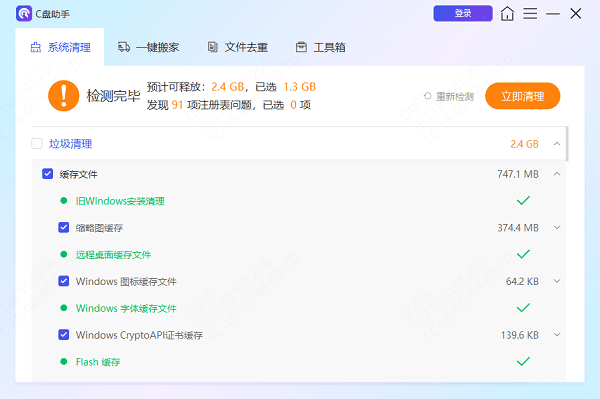
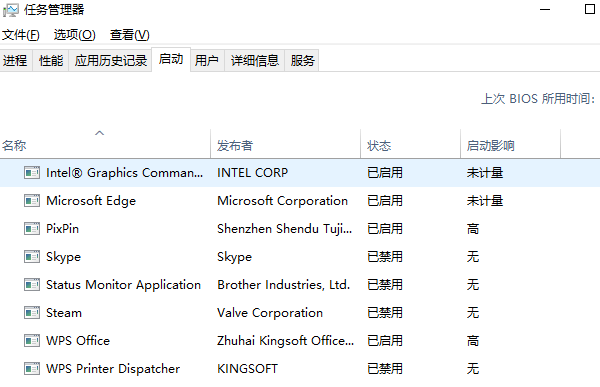
2. 禁用无用启动项:进入任务管理器—“启动”标签页,关闭不必要的开机启动项。
五、考虑外设和散热问题
游戏时卡顿也可能是由于过热降频或输入延迟等问题引起的。
解决方法:
1. 使用散热器或外接风扇,改善笔记本的散热环境。
2. 定期清理风扇灰尘,保持通风良好。
3. 外接机械键盘和鼠标,提高输入响应速度。
以上就是笔记本玩游戏卡顿的解决方法,希望对你有帮助。如果遇到网卡、显卡、蓝牙、声卡等驱动的相关问题都可以下载“驱动人生”进行检测修复,同时它还支持驱动下载、驱动安装、驱动备份等等,可以灵活的安装驱动。
最新资讯
 RTX 4060开机黑屏风扇不转怎么办 5种解决方法
RTX 4060开机黑屏、风扇不转是什么原因?可能与显卡供电、接口接触不良、显示器连接或驱动异常有关。本文介绍5种排查和解决方法,帮助恢复显卡正常运行。
2026-10-30 18:08:42qwsa27687 AI大模型API调用失败怎么办?常见报错原因及解决方法
AI大模型API调用失败怎么办?本文介绍API Key无效、接口地址错误、模型不存在、429请求限制及连接超时等常见问题,并提供对应解决方法。同时介绍160 AI Router统一管理API接口,以及OpenClaw部署助手配置模型的操作步骤,帮助用户解决大模型接口调用异常。
2026-10-30 17:36:03lucky20430 mfc140chs.dll丢失?软件无法启动的修复方法
电脑提示mfc140chs.dll丢失、找不到指定文件或被占用怎么办?本文介绍星空运行库修复大师修复DLL文件、VC++运行库安装修复、文件占用排查及系统文件检查方法,解决软件无法启动问题。
2026-10-30 17:19:47kevin19954