不少用户在购买电脑或查看显卡信息时,都会看到“RTX 3060”、“RTX 4090”这样的型号。但对于电脑小白来说,可能会疑惑:“RTX到底是什么牌子的显卡?”“它是独立显卡吗?”如果你也有类似疑问,本文将为你详细解释RTX显卡的品牌归属,并附上查看、升级显卡驱动的操作指南,帮助你全面了解RTX显卡。
一、RTX显卡属于NVIDIA品牌
首先需要明确的是:RTX显卡是由NVIDIA(英伟达)推出的显卡系列。NVIDIA是全球著名的图形处理器制造商,总部位于美国。RTX是其推出的一类中高端显卡产品,主要面向游戏玩家、设计师、视频剪辑等对图形性能要求较高的用户。
二、什么是“RTX”?
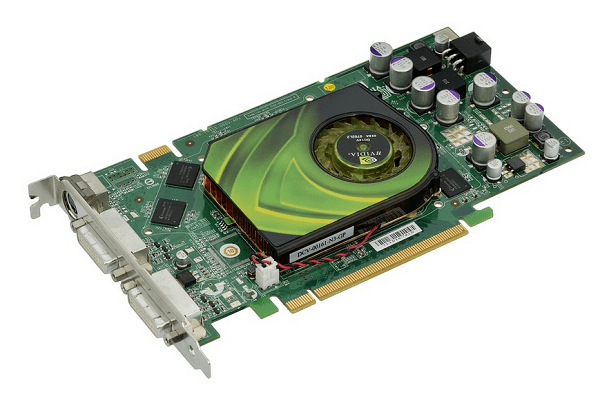
RTX代表的是“NVIDIA RTX”技术,主要支持实时光线追踪(Ray Tracing)和DLSS(深度学习超采样)等先进功能,是GTX系列的升级版。例如常见的RTX 2060、RTX 3060、RTX 4070等,都属于NVIDIA的RTX家族。
三、如何查看自己是否使用的是RTX显卡?
如果你不确定自己电脑上安装的是否是RTX显卡,可以通过以下几种方式来查看:
1、使用驱动人生查看显卡信息
首先,驱动人生是一款专业的硬件检测与驱动管理软件,不仅可以快速识别显卡型号,还能一键升级显卡驱动,对新手小白非常友好。
打开驱动人生,进入“硬件检测”>“硬件信息”界面。
找到“显卡”部分即可清楚看到显卡型号及厂商信息。
若显卡名称中含有“RTX”,如“RTX 3060”,即为NVIDIA的RTX显卡。

 好评率97%
  下载次数:5635972
2、通过系统信息查看显卡型号
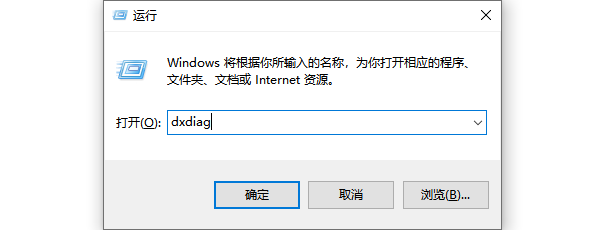
同时按下 Win + R 键,输入 dxdiag,按下回车。
在“显示”标签页中,可以看到显卡名称和显卡厂商。
若显卡名称中包含“RTX”字样,如“NVIDIA GeForce RTX 3060”,说明你使用的是RTX系列显卡。
三、如何更新RTX显卡驱动以获得最佳性能?
RTX显卡的性能强大,但前提是你必须安装最新的显卡驱动程序。旧版本的驱动可能导致游戏卡顿、蓝屏或功能缺失。
1、手动访问NVIDIA网站更新驱动(熟悉电脑的用户)
了解到显卡的具体型号以及电脑操作系统版本后,打开浏览器,访问NVIDIA网站。
选择你的显卡型号,如“GeForce RTX 3060”。
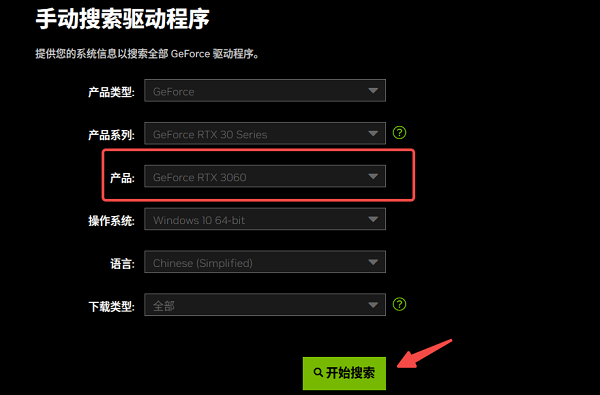
选择操作系统版本,点击“开始搜索”。
下载对应驱动程序并手动安装。
2、使用驱动人生一键更新(更适合电脑小白)
进入驱动人生的“驱动管理”界面,点击“立即扫描”,软件会自动扫描当前设备驱动状态。
如果检测到显卡驱动存在更新,点击“升级驱动”按钮即可。
等待完成更新后需要重启电脑,使新驱动正常生效。
好评率97% 下载次数:5635972 
以上就是关于“rtx是什么牌子的显卡”的解答。希望对大家有所帮助。如果遇到网卡、显卡、蓝牙、声卡等驱动的相关问题都可以下载“驱动人生”进行检测修复,同时驱动人生支持驱动下载、驱动安装、驱动备份等等,可以灵活的安装驱动。
最新资讯
 显卡过热保护黑屏?先查温度、风扇和驱动
玩游戏一会儿就黑屏、显卡风扇狂转,是过热保护吗?本文教你通过驱动人生查看显卡温度、检测并修复显卡驱动,结合散热风扇、机箱风道和供电情况排查故障,解决显卡温度过高导致的黑屏问题。
2026-10-15 11:49:17kevin27752 显卡3D占用100%还卡顿?原因及修复方法
显卡3D占用100%正常吗?如果电脑没玩游戏,任务管理器中的GPU 3D占用却一直很高,还出现卡顿、掉帧,可能与后台程序、显卡驱动异常或图形设置有关。本文教你定位高占用进程,通过驱动人生修复显卡驱动,并调整相关设置,恢复电脑正常运行。
2026-10-15 10:18:27kevin14687 显卡DLSS和光追选项灰色无法开启?驱动与设置排查
显卡支持DLSS和光追,游戏里却显示灰色或无法开启?本文介绍RTX显卡DLSS、光线追踪无法使用的常见原因,通过驱动人生安装适配的显卡驱动,并检查DirectX 12、独显设置及Windows图形选项,帮助恢复游戏画质功能。
2026-10-14 17:35:22kevin27738