NVIDIA GeForce RTX 3060 显卡自发布以来,凭借其出色的性能和合理的价格,成为众多游戏玩家和内容创作者的热门选择。本文将从 RTX 3060 的性能定位、适用人群、驱动更新方法以及性能优化建议等方面进行详细解析,帮助您充分发挥这款显卡的潜力。

一、RTX 3060 性能定位:中端市场的强劲选手
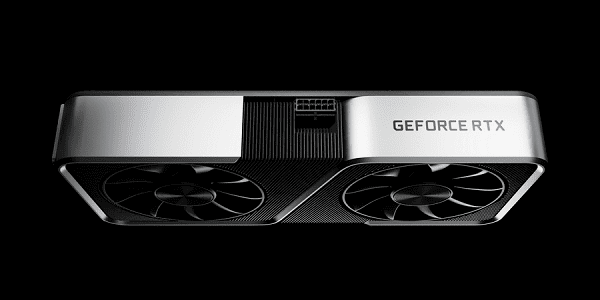
RTX 3060 基于 NVIDIA Ampere 架构,配备 3584 个 CUDA 核心,12GB GDDR6 显存,支持第二代 RT Core 和第三代 Tensor Core,能够提供出色的光线追踪和 AI 加速性能。
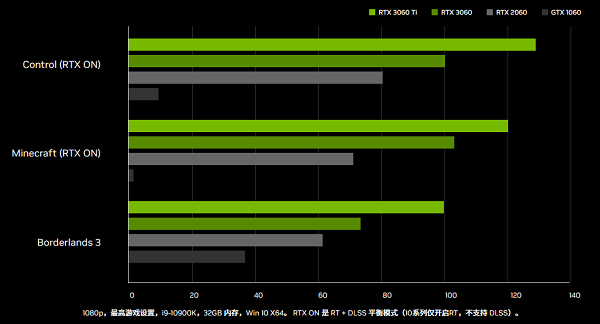
根据 NVIDIA 数据显示,RTX 3060 的光栅性能是 GTX 1060 的两倍,光线追踪性能更是提升了十倍,能够在开启 RTX 的设定下,以每秒 60 帧的帧率运行多款支持光线追踪的游戏。
二、适用人群分析
1、游戏玩家
对于追求高画质和流畅游戏体验的玩家,RTX 3060 能够在 1080p 分辨率下流畅运行大多数 3A 大作,如《赛博朋克 2077》、《古墓丽影:暗影》等,开启 DLSS 后帧率提升明显。
2、内容创作者
12GB 的大容量显存使得 RTX 3060 在视频剪辑、3D 建模等创作任务中表现出色,支持 NVIDIA Studio 驱动程序,提供更高的稳定性和性能优化。
3、普通用户
对于日常办公、多媒体娱乐等需求,RTX 3060 也能提供流畅的体验,同时具备一定的未来升级空间。
三、更新RTX 3060显卡驱动
RTX 3060虽然性能强大,但如果显卡驱动过旧或不匹配,会出现掉帧、花屏、闪退等情况。相比手动下载驱动,驱动人生提供更简洁、自动化的更新流程,更适合大多数用户操作,尤其是新手小白。
1、如果你的电脑还未安装驱动人生,可以直接点击此处下载并安装。

 好评率97%
  下载次数:5597440
 2、完成后打开软件,进入主界面点击“立即扫描”,查看显卡驱动是否有更新提示。
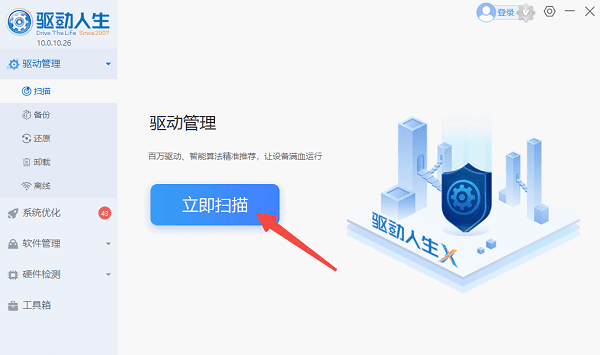
3、如果有更新,点击“升级驱动”按钮,软件将自动下载并安装最新驱动程序。
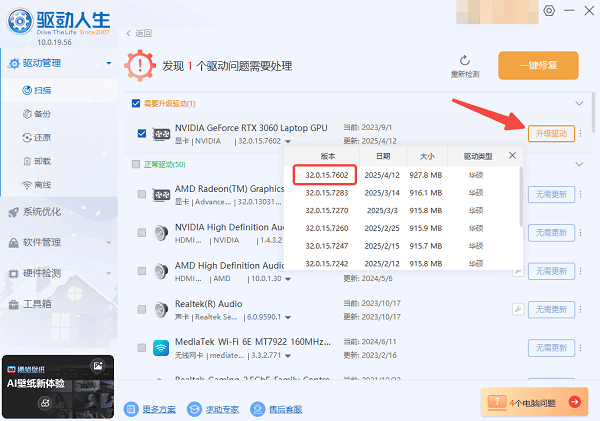
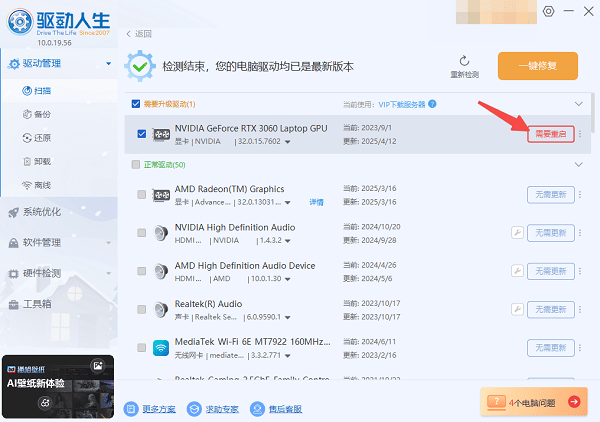
4、等待更新完成后,重启电脑以使新驱动生效。
四、性能优化建议
1、启用 DLSS 和光线追踪
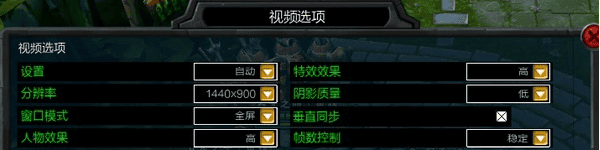
在支持 DLSS 的游戏中开启该功能,可在保持画质的同时显著提升帧率,尤其在高分辨率下效果更为明显。
进入游戏设置,找到图像或显示选项。
启用 DLSS,并根据需要选择“性能”、“平衡”或“质量”模式。
启用光线追踪效果,体验更真实的光影效果。
2、关闭不必要的后台程序
关闭占用系统资源的后台程序,有助于释放显卡性能,提升游戏或应用的运行效率。
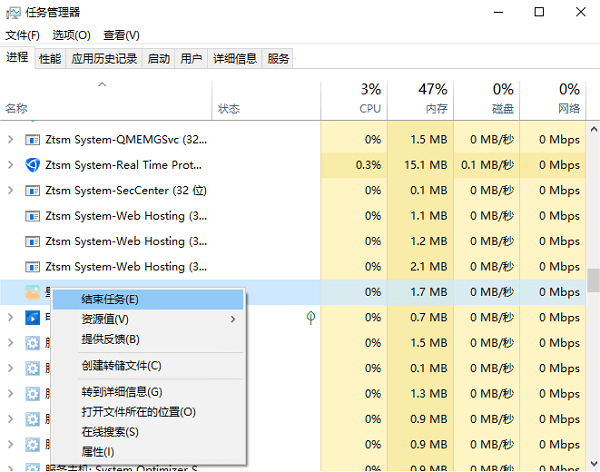
按下 Ctrl + Shift + Esc 打开任务管理器。
查看“进程”标签页,结束不必要的程序。
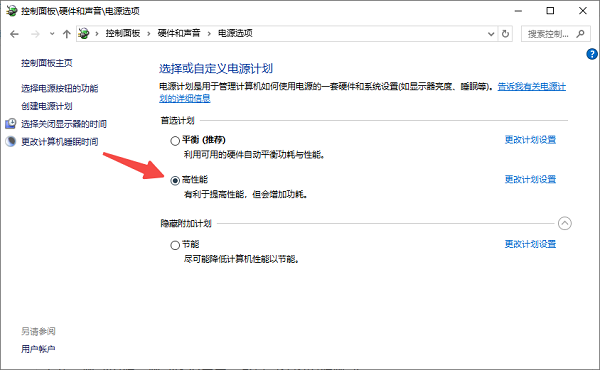
3、设置电源选项为高性能模式
确保系统处于高性能模式,避免电源管理策略限制显卡性能。
打开“控制面板”,进入“电源选项”。
选择“高性能”电源计划。
以上就是RTX 3060显卡什么水平的文章介绍。希望对大家有所帮助。如果遇到网卡、显卡、蓝牙、声卡等驱动的相关问题都可以下载“驱动人生”进行检测修复,同时驱动人生支持驱动下载、驱动安装、驱动备份等等,可以灵活的安装驱动。
好评率97% 下载次数:5597440 最新资讯
 RX 9070 XT 驱动崩溃怎么办 教你快速解决显卡异常
RX 9070 XT驱动崩溃导致游戏闪退、黑屏或驱动停止响应怎么办?本文整理更新驱动、清理旧驱动、重新安装驱动等方法,并介绍如何使用驱动人生检测和处理显卡驱动问题。
2026-09-29 13:54:24qwsa15452 6800H核显相当于什么显卡?Radeon 680M性能水平一文看懂
搭载锐龙7 6800H的轻薄本和迷你主机至今仍是性价比之选,不少人关心它的Radeon 680M核显到底相当于什么显卡。本文结合实测数据,对比GTX 1050 Ti、GTX 1650、MX550等显卡,告诉你它能玩什么游戏、受哪些因素影响,并解答相关的常见问题。
2026-09-28 10:30:55Portia18475 4060ti驱动版本推荐:哪个版本稳定?2026年这样选
RTX 4060 Ti驱动版本推荐指南。576.88被社区公认为目前最稳定的驱动版本,566.36为稳妥备选。附驱动安装与回滚方法,可借助驱动人生一键完成版本匹配与安装。
2026-09-28 09:46:35lucky9795