AMD显卡用户在安装后发现驱动界面默认是英文,这对不熟悉英语的用户来说可能造成困扰。那么,如何将AMD显卡驱动调成中文界面呢?本文将为你详细介绍设置中文的方法步骤,让你轻松掌握驱动的语言切换功能。

一、确认驱动版本
在进行语言切换前,首先要确认你安装的是AMD官方的最新版驱动程序。AMD的驱动程序包含Adrenalin Software控制面板,是支持多语言界面的,中文在其中自然包括。
如何查看版本:
1、右键点击桌面空白处,选择 “AMD Software: Adrenalin Edition”。
2、打开后点击右上角的齿轮图标(设置按钮),进入 Settings(设置)。
3、在System(系统) 标签下可以看到当前驱动的版本信息。
如果你的驱动版本较旧,建议先通过专业的驱动管理软件“驱动人生”检测安装最新的驱动。步骤简单快捷,示例如下:

 好评率97%
  下载次数:5572886
 1、点击上方按钮下载安装,然后打开驱动人生,点击驱动管理的“立即扫描”选项;

2、软件会自动识别AMD显卡型号,然后根据扫描结果选择显卡驱动升级驱动。显卡驱动程序安装完成之后,可以关机然后重启电脑,让新的显卡驱动程序生效。

二、切换语言到中文
以下是将驱动界面语言从英文切换为中文的具体步骤:
步骤1:打开AMD Adrenalin软件
双击桌面图标或通过开始菜单启动 AMD Software: Adrenalin Edition。
步骤2:进入设置页面
在主界面右上角点击齿轮图标,进入设置页面。
步骤3:选择“Preferences(偏好设置)”
在设置界面中,会有多个标签页,例如:System(系统)、Display(显示)、Graphics(图形) 等。请点击 “Preferences” 标签。
步骤4:找到语言设置
在“Preferences”页面中,你会看到一个名为Language(语言)的下拉菜单,默认通常是English(英语)。
步骤5:切换为简体中文
点击Language下拉框,选择 “简体中文” 或 “Chinese (Simplified)”。
步骤6:重启软件
更改语言后,系统可能会提示需要重新启动AMD软件以应用更改。点击确认,然后关闭并重新打开软件,界面就会变为中文。
三、切换语言失败怎么办?
有些用户可能在切换语言后遇到无法保存、选项不显示中文等问题,可能由以下几种情况造成:
1、驱动版本过旧:旧版驱动可能不支持中文语言包,建议更新到最新版。
2、安装文件不完整:某些第三方驱动安装包缺失语言文件,建议从AMD网站下载安装。
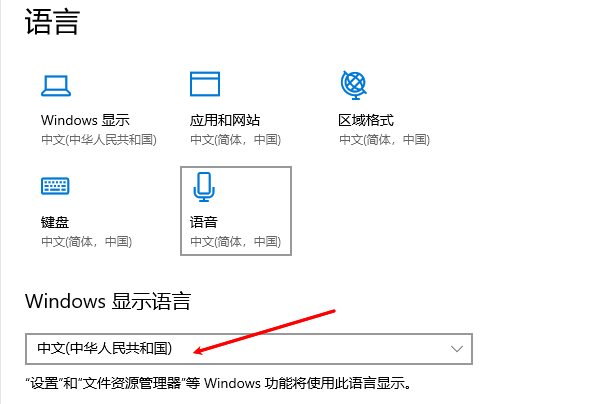
3、操作系统语言设置异常:某些语言设置可能影响驱动显示语言,可以在 Windows 设置中检查“区域和语言”是否为中文(中国)。
四、附加技巧:安装驱动时直接选择中文
如果你还没安装 AMD 驱动,可以在安装时就选择中文语言,步骤如下:
1、打开AMD安装程序。
2、安装向导开始界面中,会有一个语言选择框。
3、从下拉框中选择“简体中文”,然后再点击“下一步”继续安装。
4、安装完成后打开软件,默认就是中文界面。
好评率97% 下载次数:5572886 以上就是amd显卡驱动怎么调中文,步骤方法指南。如果遇到网卡、显卡、蓝牙、声卡等驱动的相关问题都可以下载“驱动人生”进行检测修复,同时驱动人生支持驱动下载、驱动安装、驱动备份等等,可以灵活管理驱动。
最新资讯
 GTX950显卡驱动最佳版本推荐,稳定版和最新版怎么选
GTX950显卡驱动哪个版本最好?本文介绍2026年GTX950驱动版本选择,分析581.80与582.66的区别,并提供Windows 10、Windows 11驱动下载、安装、更新失败以及黑屏回退解决方法。
2026-09-24 19:09:27lucky10284 魔改显卡提示找不到兼容图形硬件?INF修改教程
NVIDIA魔改显卡安装驱动提示“找不到兼容的图形硬件”怎么办?本文介绍如何查看DEV、SUBSYS硬件ID,判断驱动是否兼容并修改INF完成匹配,同时提供更简单的兼容驱动安装方法。
2026-09-24 10:27:54kevin16249 NVIDIA发布GeForce 617.14 Game Ready驱动:支持《控制:共振》等新游戏
NVIDIA发布GeForce 617.14 Game Ready WHQL驱动,新增《控制:共振》《战争机器:事变日》等游戏优化,并修复部分游戏启动及显示器问题。
2026-09-23 13:45:59qwsa26206