上网浏览信息已经成为日常操作,但有时会遇到浏览器无法打开网页的情况。那么,针对网页一直无法打开,应该如何解决呢?今天就来分享几种有效的方法,帮助你搞定浏览器打不开网页的问题。

一、检查网络连接
网页打不开,首先要排除网络故障:
1、确认设备联网
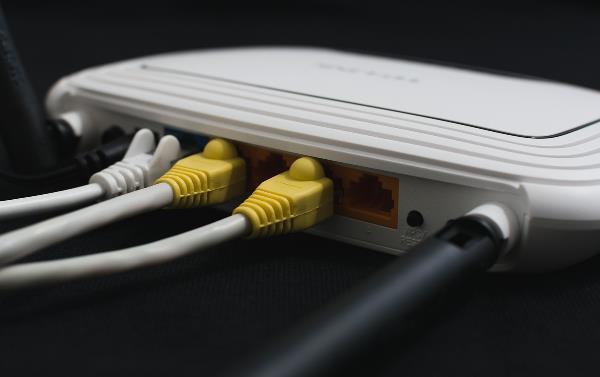
查看电脑或手机的网络连接状态,比如是否能打开其他应用、是否能正常连WiFi。如果整体网络不可用,需要先检查路由器或重启网络设备。
2、重新连接网络
断开WiFi或拔掉网线,稍等几秒后重新连接。有时只是网络暂时异常,通过重新连接可以恢复正常。
3、测试其他设备
尝试用手机或另一台电脑连接同一网络访问网页。如果其他设备也打不开网页,问题可能出在网络供应商,建议联系运营商咨询。
二、检查网卡驱动
很多人遇到网页打不开、网络断断续续或无法连接互联网的问题时,首先想到的是路由器故障或网络供应商问题,却常常忽略了一个非常重要的因素:网卡驱动。事实上,网卡驱动长期不更新或丢失,也是导致网络故障的重要原因之一。这里可以通过驱动管理软件“驱动人生”一键检测电脑网卡驱动情况,然后选择进行更新升级。示例如下:

 好评率97%
  下载次数:5681777
 1、点击上方按钮下载安装打开驱动人生,点击驱动管理的“立即扫描”选项,软件会自动检测电脑设备存在的问题;

2、根据检测结果,我们选择对应的无线网卡驱动进行升级驱动即可。

三、清理浏览器缓存和Cookie
浏览器缓存和Cookie文件积累过多,容易引发加载错误或页面异常:
1、打开浏览器设置
不同浏览器设置略有差异,一般在“设置”或“选项”菜单中找到“隐私与安全”选项。
2、清除缓存和Cookie
选择清除浏览数据,勾选缓存文件和Cookie选项。可以选择清除近一周或全部历史记录。

3、重新启动浏览器
清理完成后,关闭浏览器,再重新打开尝试访问网页。
温馨提示:清除Cookie后,部分网站需要重新登录账号。
四、检查DNS设置
DNS(域名解析系统)异常也会导致网页打不开:
1、刷新DNS缓存
打开命令提示符(以管理员身份运行),输入以下命令并回车:
ipconfig /flushdns
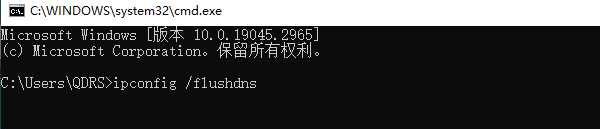
这可以清除DNS缓存,解决因缓存错误导致的网址无法访问问题。
2、修改DNS服务器
进入网络设置,将DNS服务器手动设置为公共DNS,例如:
Google DNS:8.8.8.8 和 8.8.4.4
Cloudflare DNS:1.1.1.1
修改后保存设置,重新连接网络,再尝试访问网页。
五、重置浏览器或更换浏览器
如果以上方法无效,可能是浏览器本身出现了问题:
1、重置浏览器设置
大多数浏览器(如Chrome、Edge、Firefox)都提供“恢复默认设置”选项,可以一键清除扩展插件、修改设置并恢复浏览器到初始状态。

2、卸载重装浏览器
如果重置后仍然不行,可以卸载当前浏览器,清理残留数据后重新下载安装最新版浏览器。
3、换一个浏览器试试
临时切换到其他浏览器,如从Chrome换到Edge或Firefox,验证是网页问题还是浏览器自身问题。
好评率97% 下载次数:5681777 以上就是网页打不开怎么办,浏览器打不开网页解决方法。如果遇到网卡、显卡、蓝牙、声卡等驱动的相关问题都可以下载“驱动人生”进行检测修复,同时驱动人生支持驱动下载、驱动安装、驱动备份等等,可以灵活管理驱动。
最新资讯
 mikit驱动怎么下载?MIKIT键盘驱动安装及设置教程
MIKIT驱动怎么下载?本文详细介绍MIKIT键盘驱动下载与安装方法,包括键盘设置教程,并介绍使用驱动人生检查键盘和USB驱动的方法,帮助解决键盘无法识别、驱动连接失败等问题。
2026-11-02 13:57:03lucky15116 迈从g3驱动怎么下载?鼠标驱动安装及DPI设置教程
迈从G3驱动怎么下载?本文介绍迈从G3、G3 A等不同型号的驱动支持情况,详细讲解通过驱动人生检查鼠标和USB驱动、使用迈从提供的M HUB设置DPI和按键的方法,并提供驱动识别不到鼠标、无线连接异常等问题的排查步骤。
2026-11-02 11:36:27lucky21909 XPPen驱动下载教程:数位板安装与设置方法
XPPen驱动怎么下载?本文介绍XPPen数位板、数位屏驱动下载安装教程,包括XPPen网站下载、驱动人生检测设备异常,以及画笔压感设置、工作区域调整、快捷键配置等操作,帮助解决XPPen无法识别设备、没有压感、驱动提示请连接设备等问题。
2026-10-30 19:03:15lucky25446