目前大多数网络环境仍然以IPv4为主,只要IPv4网络正常,浏览网页、看视频、玩游戏一般不会受到影响。但如果想要享受更快的访问速度,IPv6的连接状态就变得重要了。但有些朋友会遇到IPv4连接正常,但IPv6连不上的情况。下面一起来看看解决方法吧~

1. 检查运营商支持情况
首先确认你的网络运营商是否已经开通了IPv6服务。可以通过客服电话咨询,或者在官网查看服务范围。如果运营商暂未支持,那么IPv6未连接是正常现象,无需担心。
2. 启用路由器IPv6功能
如果运营商支持IPv6,下一步要确认你的路由器设置:
登录路由器管理界面(通常是在浏览器地址栏输入192.168.0.1或192.168.1.1);
找到网络设置或IPv6设置;
开启IPv6功能,保存并重启路由器。
老旧型号的路由器可能不支持IPv6。
3. 调整电脑网络设置
在Windows系统中,可以这样操作:
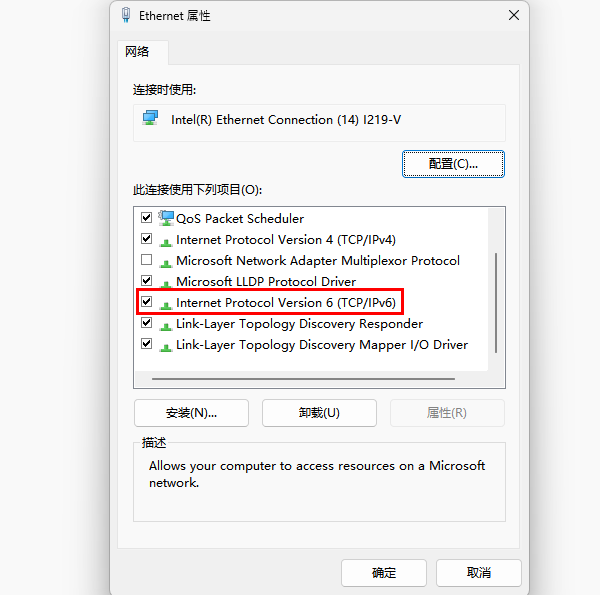
打开【控制面板】→【网络和Internet】→【网络和共享中心】→【更改适配器设置】;
找到正在使用的网络连接,右键点击,选择【属性】;
确保【Internet协议版本6(TCP/IPv6)】前面打勾,启用IPv6协议;
应用并保存设置。
4. 网卡驱动问题
如果电脑的网卡驱动程序版本过旧,或者出现损坏,也可能导致IPv6无法正常启用。可以使用专业驱动管理工具“驱动人生",软件可以一键检测和更新网卡驱动,不仅简单快捷,还能避免因驱动不兼容导致的新问题。
点击此处下载“驱动人生”软件官方版本。

 好评率97%
  下载次数:5577155
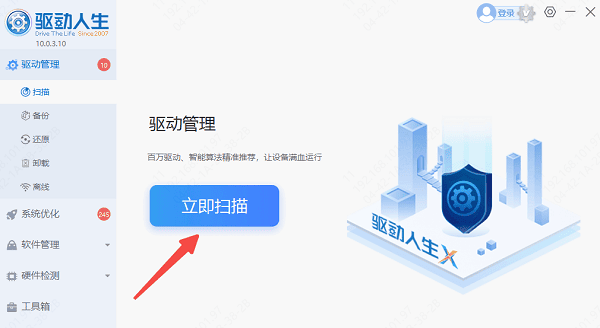
 打开软件→点击「立即扫描」。
在扫描结果中找到「网卡」,点击「升级驱动」完成更新。
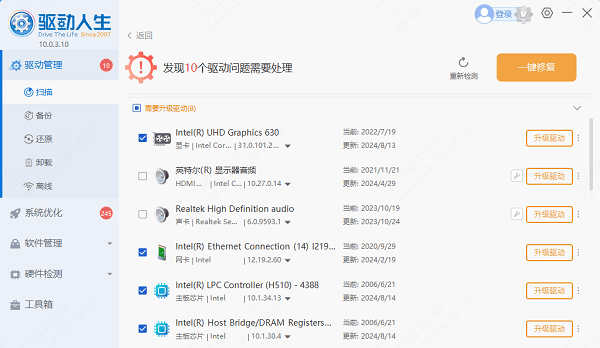
或直接点击「立即修复」软件会自动为你更新系统上所有缺失或过时的驱动程序。
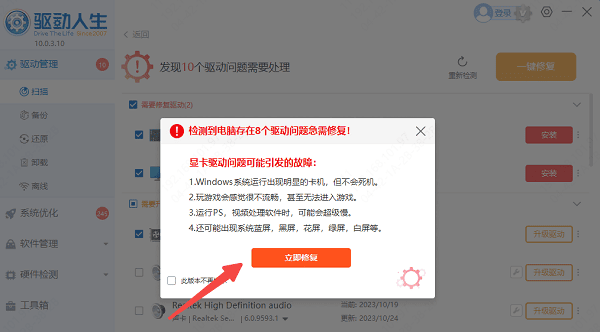
完成更新后重启电脑即可。
5. 重置网络配置
以管理员身份打开命令提示符,依次输入以下命令并回车:
netsh int ipv6 reset
netsh winsock reset
重启电脑生效。
6. 检查防火墙或杀毒软件设置
部分防火墙或杀毒软件可能默认阻止了IPv6流量。你可以:
临时关闭防火墙或杀毒软件,测试IPv6是否能连通;
或者在防火墙设置中手动添加IPv6流量的允许规则。
IPv4连接正常IPv6未连接通常不会影响日常上网,但如果想要体验更先进的网络服务,还是建议把IPv6配置好。如果遇到网卡、显卡、蓝牙、声卡等驱动的相关问题都可以下载“驱动人生”进行检测修复,同时它还支持驱动下载、驱动安装、驱动备份等等,可以灵活的安装驱动。
最新资讯
 MT7925网卡驱动下载与安装方法,一篇看懂
MT7925网卡驱动怎么下载?本文介绍MediaTek MT7925无线网卡驱动下载、安装和故障排查方法,解决WiFi消失、设备管理器黄色感叹号、无线网络掉线等问题,并介绍驱动人生自动安装方法。
2026-09-27 11:07:30lucky13721 MT7922网卡驱动下载 电脑无线网络恢复教程
MT7922网卡驱动怎么下载?本文介绍MediaTek MT7922无线网卡驱动下载安装方法,并解决重装系统后Wi-Fi消失、网卡黄色感叹号、无线网络无法连接等问题,可通过驱动人生快速检测并安装合适的网卡驱动。
2026-09-24 11:28:21lucky15970 0x80190001错误代码怎么解决?微软账户登录失败修复方法
电脑登录微软账户提示0x80190001怎么办?本文针对Windows 10/11中微软账户、Microsoft Store及Xbox登录出现0x80190001错误的问题,整理网络、代理、Store缓存、系统及网卡驱动等排查方法。
2026-09-22 11:27:38kevin15502