无论是工作、学习还是娱乐,网络连接无处不在。但有时使用电脑时,会遇到“IPv4/IPv6无网络访问权限”的情况。明明Wi-Fi连上了,为什么不能上网?下面我们一起来看看常见的解决方法吧~

一、基础排查法
1、检查物理连接
网线是否插紧?无线网络是否正常连接?
路由器/光猫的电源是否开启?指示灯是否正常?
2、重启设备
关闭电脑、路由器、光猫,等待1分钟后重新启动。
90%的临时故障可以通过“重启”解决。
二、自动获取IP和DNS
大部分家庭网络通过路由器自动分配IP地址(DHCP),手动设置错误会导致无网络权限。
操作步骤(Windows系统):
右键点击任务栏网络图标 → 选择“网络和Internet设置”。
进入“更改适配器选项” → 右键当前网络(有线/无线)→ 选择“属性”。
双击“Internet协议版本4(TCP/IPv4)” → 确保勾选“自动获得IP地址”和“自动获得DNS服务器地址”。
对IPv6重复相同操作(若路由器支持IPv6)。

三、更新网卡驱动
过时或损坏的驱动会导致网络协议异常:
下载安装“驱动人生”软件,它会自动识别你的网卡驱动,匹配安装适合的驱动程序。

 好评率97%
  下载次数:5555661
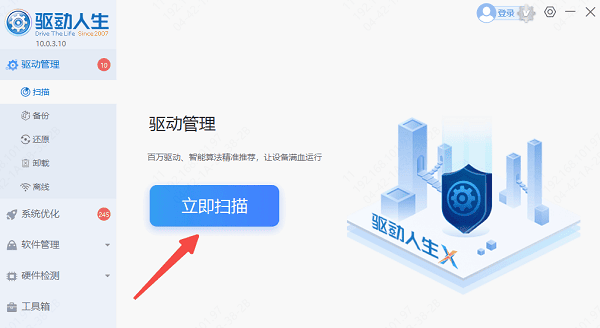
 打开驱动人生,点击“立即扫描”按钮,软件会自动检测你的硬件驱动是否过时或损坏。
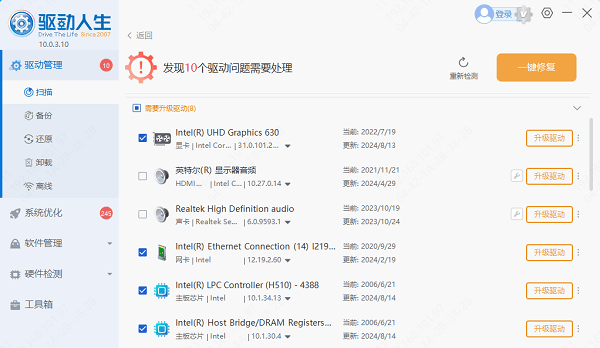
如果检测到有问题的驱动,选择更新相应的驱动程序,按照提示完成更新,确保系统能够稳定运行。
如果电脑没网,可通过另一台能正常联网的电脑在官网下载驱动人生,在使用U盘传过来。详细步骤请看这篇《电脑离线驱动安装方法》
四、禁用IPv6
如果IPv6配置异常且暂时用不到,可尝试关闭IPv6:
操作步骤:
进入网络适配器属性(同方法二),取消勾选“Internet协议版本6(TCP/IPv6)” → 点击“确定”。
五、检查防火墙和杀毒软件
某些安全软件会误判网络连接,导致拦截。可暂时关闭防火墙或杀毒软件(如360、火绒等),观察网络是否恢复。
以上就是ipv4和ipv6无网络访问权限的解决方法,希望对大家有所帮助。如果遇到网卡、显卡、蓝牙、声卡等驱动的相关问题都可以下载“驱动人生”进行检测修复,同时驱动人生支持驱动下载、驱动安装、驱动备份等等,可以灵活的安装驱动。
最新资讯
 Intel AX210网卡WiFi正常但蓝牙消失?驱动安装解决方法指南
Intel AX210网卡WiFi正常但蓝牙消失、频繁掉线或Win11无法识别怎么办?本文介绍AX210驱动安装、蓝牙连接检查、休眠掉网及驱动异常的解决方法。
2026-09-15 10:18:35kevin26553 无线网卡与蓝牙同时开启发生冲突怎么办 原因及修复方法
无线网卡与蓝牙同时开启就冲突?表现为蓝牙一开Wi-Fi就掉线、设备搜不到。本文从驱动修复、电源管理、频段切换等方面给出5种解决方案,按顺序排查即可解决。
2026-09-11 19:41:47qwsa24251 Realtek 8852AE无线网卡驱动下载,解决Wi-Fi消失和黄色感叹号
Realtek 8852AE Wi-Fi 6网卡驱动怎么下载安装?本文介绍RTL8852AE驱动识别、自动安装、品牌官网下载以及Wi-Fi消失、黄色感叹号等常见问题的解决方法,并推荐使用驱动人生快速检测网卡驱动状态。
2026-09-09 16:51:44lucky20170