我们在使用电脑的时候,偶尔会遇到WiFi消失的情况。这可能是硬件故障、驱动问题或系统设置错误,下面就给大家分享几种简单高效的解决方法。

一、基础排查
1. 检查物理开关
笔记本侧面或键盘顶部可能有无线网络物理开关,拨动至开启状态。
按 Fn + F1~F12 组合键(带WiFi图标的按键)开启无线功能。
2. 重启路由器和电脑
长按路由器电源键10秒彻底断电,1分钟后重启。
电脑关机并拔掉电源线,等待30秒后开机。
3. 排查“飞行模式”误触
右下角网络图标 → 检查是否开启飞行模式 → 点击关闭。
快捷键:按 Win + A 打开操作中心 → 关闭飞行模式。
4. 查看设备管理器中的无线网卡状态
右键“开始菜单” → 选择“设备管理器” → 展开“网络适配器”。
如果看到无线网卡(含“Wireless”“WiFi”字样)有黄色感叹号,说明驱动异常。

二、驱动问题
若设备管理器中的无线网卡显示异常,可使用“驱动人生”软件自动检测并安装驱动。
通过有线网络/U盘在官网下载驱动人生。

 好评率97%
  下载次数:5694092
 安装后打开软件 → 点击“立即扫描” → 找到无线网卡驱动点击“一键修复”。
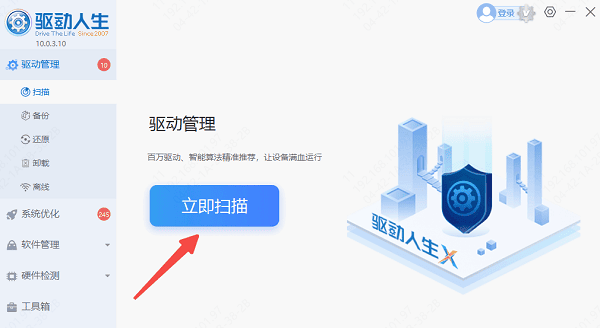
修复后重启,WiFi选项通常即可恢复。
三、系统级修复
如果驱动正常但WiFi仍不显示,可能是系统服务或配置错误:
1. 启用WLAN服务
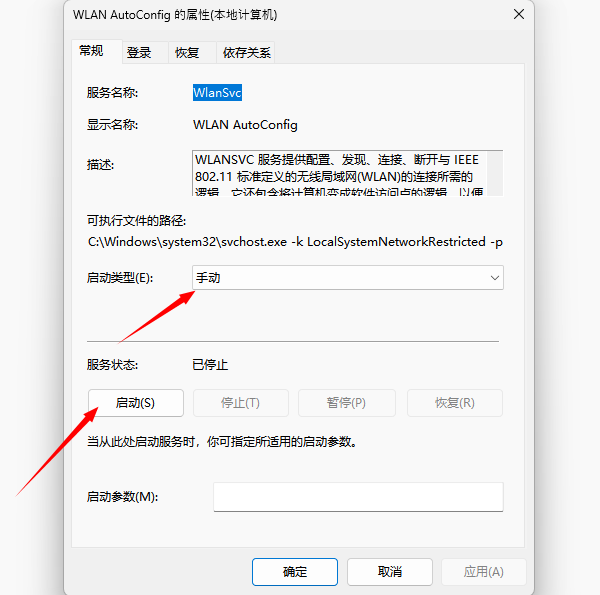
按 Win + R 输入 services.msc → 回车。
找到 “WLAN AutoConfig” 服务 → 双击打开属性页面 → 启动类型改为“自动” → 并将
服务状态改为“启动”。
2. 重置网络设置(会清除WiFi密码)
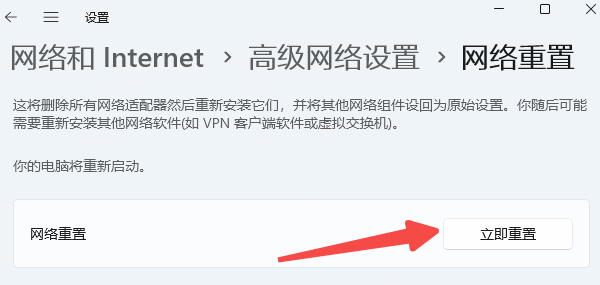
打开设置(Win + I)→ 网络和Internet → 状态 → 网络重置 → 点击“立即重置”。
以上就是网络和internet设置没有wifi的解决方法,希望对大家有所帮助。如果遇到网卡、显卡、蓝牙、声卡等驱动的相关问题都可以下载“驱动人生”进行检测修复,同时驱动人生支持驱动下载、驱动安装、驱动备份等等,可以灵活的安装驱动。
最新资讯
 无线网卡设备描述符请求失败怎么办 Win10/Win11修复教程
无线网卡设备描述符请求失败怎么办?Win10/Win11出现未知USB设备、无线网卡无法识别或错误代码43时,可以通过检查USB接口、重新识别设备、使用驱动人生修复网卡驱动及调整电源管理设置等方法解决。
2026-11-06 15:48:50qwsa18189 网卡节能以太网开启还是关闭?掉线与延迟设置指南
网卡节能以太网开启还是关闭?EEE节能模式可能影响部分网卡的连接稳定性。本文介绍Win10/Win11节能以太网关闭方法、游戏延迟及网速影响,并通过驱动人生更新网卡驱动,排查频繁断网和连接速度下降问题。
2026-11-06 10:21:14kevin16346 万能无线网卡驱动电脑版下载:没网也能装,装完就能连
电脑WiFi图标消失、无线网卡驱动丢失怎么办?本文提供万能无线网卡驱动电脑版下载安装教程,覆盖电脑完全断网时的手机共享与U盘离线方案,并推荐使用驱动人生网卡版一键扫描修复。
2026-11-04 11:55:28lucky21266