当电脑提示“无法连接到这个网络”时,许多用户往往不知道如何下手。这个问题可能由多种因素引起,包括硬件故障、驱动问题、系统设置错误、网络本身故障等。下面将从多个方面为大家详细介绍解决此问题的方法,帮助用户快速恢复网络连接。

一、检查网络本身是否正常
在处理电脑问题之前,首先要确认网络是否正常。可以使用以下方法排除网络故障:
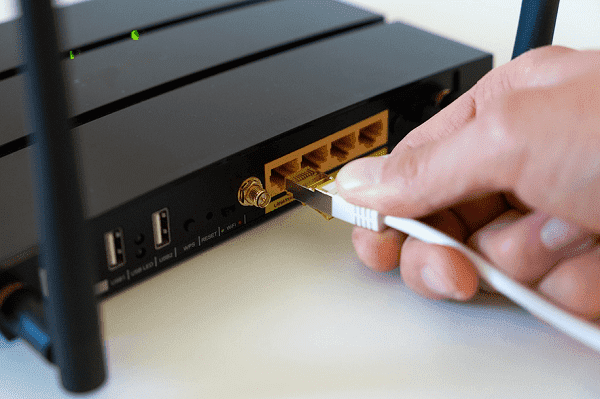
1. 确认其他设备是否可以连接网络:比如手机、平板或其他电脑。如果这些设备也无法连接,说明可能是路由器或网络服务的问题。
2. 重启路由器与调制解调器:断电30秒后重新插电,等待其重新启动。
3. 检查网线连接:对于使用有线网络的用户,确认网线插头是否松动、损坏,接口是否有灰尘。
二、重启电脑与网络适配器
有时系统可能因为临时错误导致无法连接网络,重启电脑往往能解决问题。此外,可以尝试禁用并重新启用网络适配器:
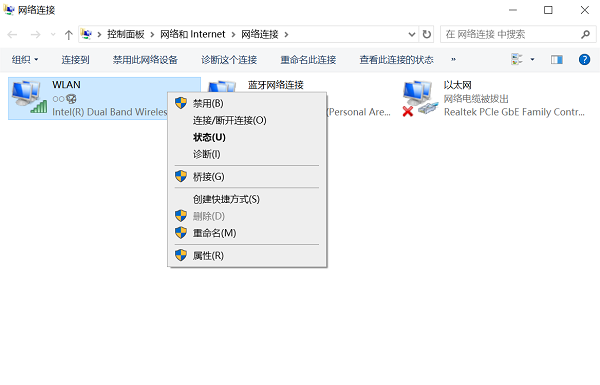
1. 打开“控制面板” > “网络和共享中心” > “更改适配器设置”;
2. 右键点击当前的网络连接(无线或有线),选择“禁用”,然后再右键选择“启用”。
三、忘记并重新连接无线网络
如果是无线网络无法连接,可以尝试“忘记”该Wi-Fi后重新输入密码连接:
1. 点击右下角网络图标,找到当前连接失败的Wi-Fi;
2. 右键点击它,选择“忘记”;
3. 然后重新点击该网络,输入正确密码尝试连接。
四、更新或重新安装网络驱动
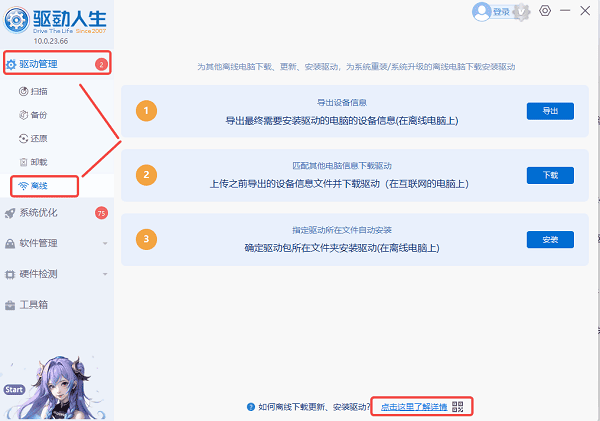
驱动问题也是“无法连接网络”的常见原因之一。如果你不确定该下载哪种驱动,或者想一键完成所有驱动更新,推荐使用“驱动人生”。它支持离线驱动安装,适合新装系统或无法联网的用户,界面友好,操作简单。

 好评率97%
  下载次数:5611493
 点击上方下载按钮安装打开“驱动人生”,在“驱动管理”栏目下找到“离线”功能,按照操作即可完成。
五、使用网络疑难解答工具
Windows 提供了内置的网络故障排查工具,可以自动检测并修复部分问题:
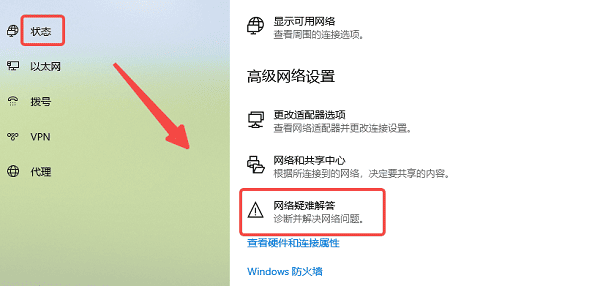
1. 打开“设置” > “网络和Internet” > “状态”;
2. 点击“网络疑难解答”或“疑难解答”按钮;
3. 按照系统提示完成故障排查。
六、检查IP配置与DNS设置
不正确的IP或DNS设置也可能导致无法连接网络:
1. 打开“控制面板” > “网络和共享中心” > “更改适配器设置”;
2. 右键点击正在使用的网络,选择“属性”;
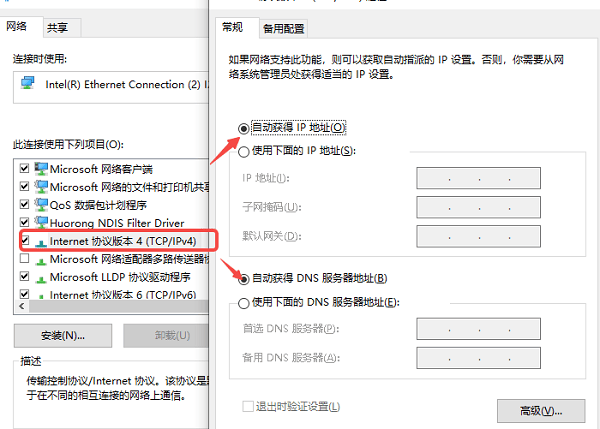
3. 双击“Internet 协议版本 4 (TCP/IPv4)”;
4. 设置为“自动获取IP地址”和“自动获取DNS服务器地址”。
七、尝试使用命令修复网络
可以使用一些命令来刷新网络配置:
1. 打开“命令提示符”(以管理员身份运行);
2. 输入以下命令并回车执行:
netsh winsock reset
netsh int ip reset
ipconfig /release
ipconfig /renew
ipconfig /flushdns
3. 执行完毕后重启电脑再尝试连接。
以上就是电脑无法连接到这个网络的解决方法。希望对大家有所帮助。如果遇到网卡、显卡、蓝牙、声卡等驱动的相关问题都可以下载“驱动人生”进行检测修复,同时驱动人生支持驱动下载、驱动安装、驱动备份等等,可以灵活的安装驱动。
最新资讯
 yt6801网卡驱动下载,安装方法和无法联网解决教程
YT6801网卡驱动怎么下载?本文介绍YT6801网卡驱动下载、Win10/Win11安装方法,以及电脑没有网络、网卡黄色感叹号、以太网控制器驱动缺失等问题的解决方法。
2026-09-28 11:24:15lucky19141 Intel Wireless-N 7265驱动怎么安装 详细安装教程
Intel Wireless-N 7265驱动怎么安装?本文介绍设备管理器更新、驱动人生安装、官方驱动安装及卸载重装等方法,帮助解决无线网卡驱动异常、WiFi无法连接等问题。
2026-09-28 10:51:23qwsa26763 MT7925网卡驱动下载与安装方法,一篇看懂
MT7925网卡驱动怎么下载?本文介绍MediaTek MT7925无线网卡驱动下载、安装和故障排查方法,解决WiFi消失、设备管理器黄色感叹号、无线网络掉线等问题,并介绍驱动人生自动安装方法。
2026-09-27 11:07:30lucky13761