当我们在使用电脑玩游戏或运行一些图形类程序时,难免会遇到系统提示“缺少d3dx11_43.dll”、“无法初始化 DirectX”或“游戏需要 DirectX 11 支持”等错误信息。那么,DirectX 11到底该如何安装?针对这个问题,本篇文章将为你详细讲解多种安装 DirectX 11 的方法,一起来看看。

一、使用星空运行库修复大师一键自动安装
如果你是电脑小白,或者对系统环境不熟悉,不知道电脑缺了什么DLL文件,建议使用“星空运行库修复大师”自动补齐 DirectX 11 以及其它运行库(如VC++、.NET等)。
1、首先,在电脑上下载并安装星空运行库修复大师。

 好评率97%
  下载次数:3651428
 2、完成后打开软件,进入“DLL修复”界面,点击“扫描”按钮。

3、软件会自动扫描系统中缺失或损坏的 DirectX、VC++、.NET 等组件。
4、扫描结束后会显示电脑缺失的运行库,点击“一键修复”,等待安装过程完成。

5、重启电脑,再次尝试打开游戏或软件,问题通常会被解决。

二、使用微软安装工具
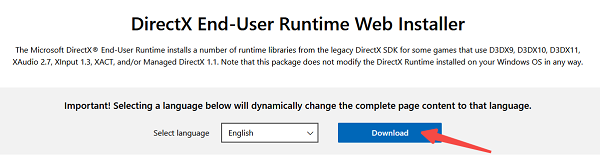
DirectX 11 属于微软支持的组件,微软提供了 DirectX End-User Runtime Web Installer 工具,可自动识别你的系统并补全缺失组件。
1、打开微软下载页面,点击“Download”按钮,下载文件:dxwebsetup.exe。
2、运行下载好的文件,勾选“我同意许可协议”并继续下一步。
3、安装程序会自动检测系统中缺失的 DirectX 组件并下载安装。
4、安装完成后,建议重启电脑,以确保组件正确生效。
5、再按下 Win + R,输入 dxdiag 回车,查看 DirectX 版本是否为“DirectX 11”。
三、通过 Windows 更新安装
从 Windows 7 SP1 到 Windows 11,微软都在系统更新中提供 DirectX 运行库组件补丁。如果你的 DirectX 出现缺失,可能是系统未及时更新。
1、按下 Win + I 打开“设置”。
2、点击左侧“更新和安全”,选择“Windows 更新”。
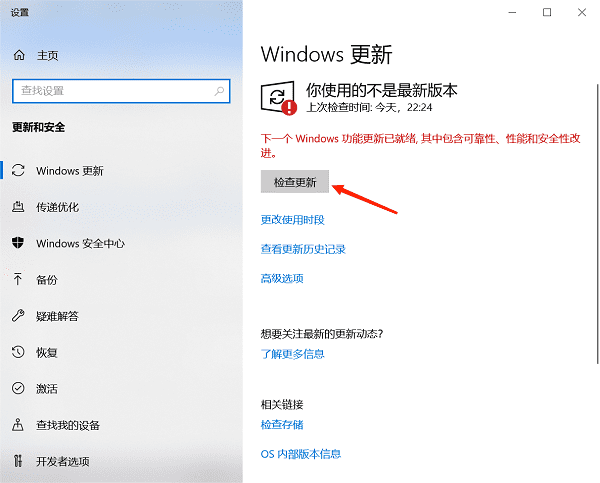
3、点击“检查更新”,等待系统自动下载安装更新补丁。
4、完成后重启电脑,DirectX 组件也会自动补齐。
四、离线安装 DirectX 11 完整包
如果你的电脑无法连接互联网,或在封闭局域网环境中使用,可以考虑下载 DirectX 11 的离线完整安装包。
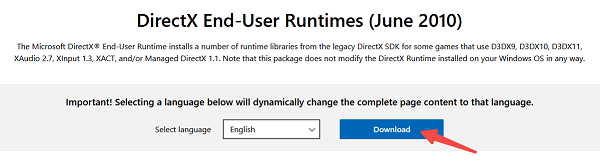
1、在联网设备中搜索“DirectX End-User Runtimes (June 2010)”下载页面。
2、下载文件名通常为:directx_Jun2010_redist.exe。
3、将文件复制到目标电脑上运行,选择一个解压目录。
4、解压后进入该目录,运行其中的 DXSETUP.exe 开始安装。
5、安装完成后重启电脑即可。
以上就是DirectX 11的安装教程。希望对大家有所帮助。如果遇到网卡、显卡、蓝牙、声卡等驱动的相关问题都可以下载“驱动人生”进行检测修复,同时驱动人生支持驱动下载、驱动安装、驱动备份等等,可以灵活的安装驱动。
最新资讯
 api-ms-win-core-datetime-l1-1-0.dll缺失?3种下载修复方法
打开软件时弹窗提示“无法启动,因为缺少api-ms-win-core-datetime-l1-1-0.dll”?这是Windows API Set系统组件缺失导致的常见报错。本文先直接给出结论和修复路径,再介绍3种解决方法,包括用星空运行库修复大师一键修复、系统命令修复、Windows更新,帮你快速搞定dll缺失。
2026-09-29 11:23:23Portia24022 DeepSeek-V4 Pro和V4.1 Flash怎么选?看完区别就知道了
DeepSeek-V4 Pro和V4.1 Flash怎么选?本文从模型能力、API价格、响应速度、多模态、AI Agent等方面对比两款模型,并介绍通过160 AI Router和OpenClaw部署助手接入DeepSeek的方法,帮助用户选择更适合自己的模型。
2026-09-28 16:37:44lucky17286 Win10暂停更新怎么关闭?4种方法彻底禁止系统自动更新
Win10总是趁你不注意自动下载更新,不仅拖慢网速,还经常在关键时刻要求重启电脑?本文分享4种关闭Win10自动更新的方法:用百贝禁用系统更新一键禁止、设置暂停35天、禁用Windows Update服务、组策略配置,帮你的电脑彻底摆脱更新打扰。
2026-09-28 16:01:45Portia25688