电脑蓝屏代码“0x0000001E”错误属于常见的一种。很多用户在开机、运行大型程序或更新系统时突然遇到这串蓝色代码,却不知道它代表什么,更不知道该如何修复。本文将带你深入了解0x0000001E蓝屏代码的含义,并提供4种实用、快速的解决方法。

一、什么是0x0000001E蓝屏代码?
蓝屏代码0x0000001E,全称为“KMODE_EXCEPTION_NOT_HANDLED”,意思是“内核模式异常未处理”。这通常表示Windows内核检测到某个驱动程序或系统级别的进程在执行时发生了严重错误,而该错误没有被妥善捕获或处理。

常见的触发原因包括:
1、第三方驱动程序冲突或损坏
2、内存故障(RAM)
3、系统文件损坏
4、安装了不兼容的更新或软件
发生这种蓝屏时,系统为了避免更大程度的损坏,强制停止运行,从而保护数据和硬件。
二、4种快速解决技巧
下面是处理该蓝屏代码最常用且有效的四种方法,建议按顺序尝试:
1、进入安全模式并卸载最近的软件或驱动
若蓝屏频繁出现,首先尝试进入“安全模式”(Safe Mode),该模式会在最精简的系统环境下启动,有助于排查问题。
步骤如下:
①、重启电脑,在启动过程中连续按下 F8(或在新版Windows中需三次强制关机触发恢复界面)。
②、选择“安全模式”启动系统。
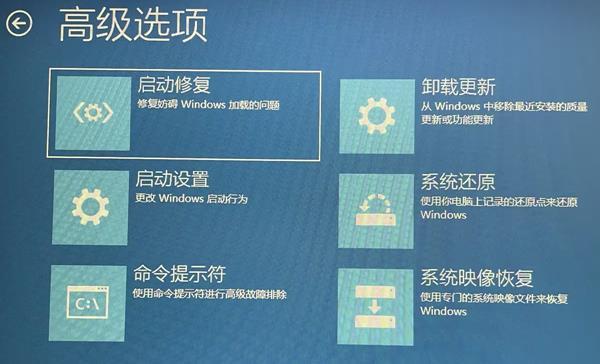
③、进入后,依次卸载最近安装的驱动程序或软件,尤其是杀毒软件、虚拟机驱动、显卡驱动等可能存在冲突的软件。
④、重启系统查看是否恢复正常。
2、更新或回滚驱动程序
驱动程序不兼容或有Bug是0x0000001E常见诱因。可以通过一些专业的驱动管理工具例如“驱动人生”更新或回退驱动。步骤示例如下:

 好评率97%
  下载次数:5581958
 ①、点击上方按钮,下载安装打开“驱动人生”切换到-驱动管理栏目,点击立即扫描选项;

②、软件会自动识别存在问题的硬件驱动,推送相应的驱动更新到列表,用户选择升级驱动便可以;

③、如果蓝屏从某次驱动更新后开始,也可以选择“卸载”界面进行卸载之前更新的驱动。
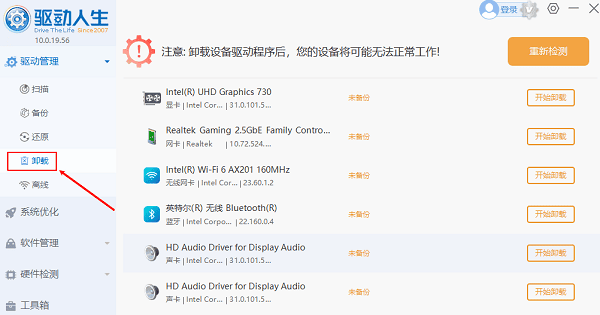
建议重点检查显卡、声卡和芯片组驱动。
3、运行系统文件检查器和DISM修复工具
系统文件损坏也会导致内核异常,可以通过命令行工具修复:
打开命令提示符(以管理员身份)并输入以下命令:
sfc /scannow
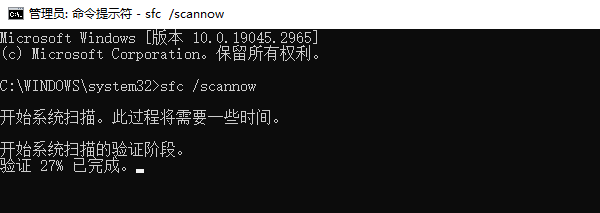
等待完成后,继续执行:
DISM /Online /Cleanup-Image /RestoreHealth
这两个命令会扫描并修复Windows核心系统文件,通常能解决因系统文件损坏导致的蓝屏问题。
4、检查内存(RAM)故障
内存条故障也可能导致0x0000001E错误。可以使用Windows内置的“内存诊断工具”检测:
①、按Win+R,输入mdsched.exe并回车
②、选择“立即重新启动并检查问题”
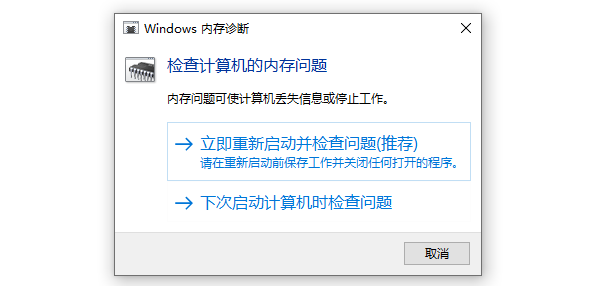
③、系统会重启并自动检测内存问题,报告结果
如果报告有内存错误,可以尝试更换内存条或更换插槽测试排除。
以上就是0x0000001e蓝屏代码什么意思,4种快速解决技巧。如果遇到网卡、显卡、蓝牙、声卡等驱动的相关问题都可以下载“驱动人生”进行检测修复,同时驱动人生支持驱动下载、驱动安装、驱动备份等等,可以灵活管理驱动。
最新资讯
 不会编程怎么做网站?直接让AI帮你完成
不会编程怎么做网站?现在可以直接让AI智能体帮你完成。从创建页面、修改网站,到检查问题和优化SEO,都能通过AI智能体完成,零基础也可以快速上手做网站。
2026-09-29 12:38:42lucky27644 api-ms-win-core-datetime-l1-1-0.dll缺失?3种下载修复方法
打开软件时弹窗提示“无法启动,因为缺少api-ms-win-core-datetime-l1-1-0.dll”?这是Windows API Set系统组件缺失导致的常见报错。本文先直接给出结论和修复路径,再介绍3种解决方法,包括用星空运行库修复大师一键修复、系统命令修复、Windows更新,帮你快速搞定dll缺失。
2026-09-29 11:23:23Portia24023 DeepSeek-V4 Pro和V4.1 Flash怎么选?看完区别就知道了
DeepSeek-V4 Pro和V4.1 Flash怎么选?本文从模型能力、API价格、响应速度、多模态、AI Agent等方面对比两款模型,并介绍通过160 AI Router和OpenClaw部署助手接入DeepSeek的方法,帮助用户选择更适合自己的模型。
2026-09-28 16:37:44lucky17286