在使用Windows系统的过程中,有时候会遇到一个比较常见但又令人头疼的问题——任务栏无法显示已打开的窗口。这不仅会影响用户的操作流畅性,还可能误以为程序崩溃或未成功启动。下面将详细介绍六种有效的解决方法,帮助你迅速恢复正常。

方法一:重启资源管理器(Explorer.exe)
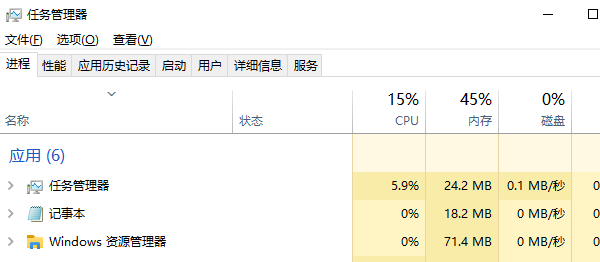
任务栏和窗口的图标显示功能依赖于Windows资源管理器。一旦该进程出现故障,任务栏就可能无法正常显示窗口。
操作步骤:
1. 按 `Ctrl + Shift + Esc` 打开任务管理器。
2. 找到“Windows 资源管理器”进程,右键点击它。
3. 选择“重新启动”。
方法二:使用快捷键强制窗口回到屏幕中央
有时候窗口实际是打开的,但被移动到屏幕之外或其他虚拟桌面中,造成“任务栏不显示”。
操作步骤:
1. 按 `Alt + Tab` 选中目标窗口。
2. 按 `Alt + Space` 打开窗口的系统菜单。
3. 如果弹出菜单,按下“M”选择“移动”(或根据系统语言选择对应按键)。
4. 使用方向键(如 ← 或 ↑)将窗口移回可见区域。
5. 回到鼠标,点击左键即可完成移动。
方法三:检查任务栏设置是否异常
有些情况下,任务栏设置可能被修改,导致窗口图标不显示。
操作步骤:
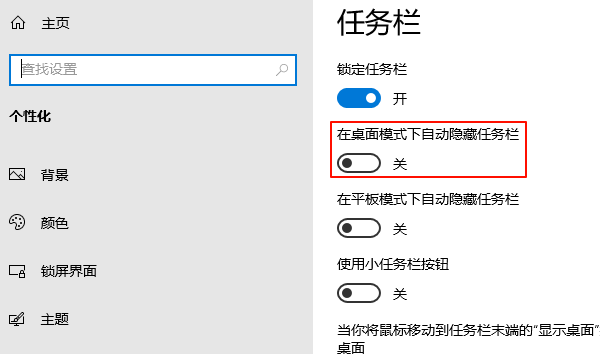
1. 右键点击任务栏空白区域,选择“任务栏设置”。
2. 检查“任务栏在桌面模式下是否自动隐藏”的开关是否被打开。
3. 在“多显示器设置”中确认是否启用了“在所有显示器上显示任务栏”。
4. 若有多个显示器,确保主任务栏正确设置在主屏幕。
方法四:更新显卡驱动程序
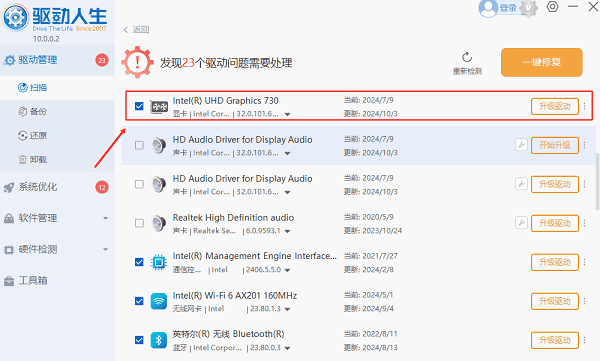
驱动程序问题也可能导致任务栏图标无法更新或窗口显示异常。此时可以考虑使用驱动人生自动检测并更新驱动程序,操作简单且较为高效。

 好评率97%
  下载次数:5581794
 1. 点击上方下载按钮安装打开“驱动人生”切换到-驱动管理栏目,点击立即扫描选项;

2. 如果提示显卡驱动异常或可更新,点击“升级驱动”按钮,下载并安装最新版的显卡驱动。
方法五:更改显示设置
外接多个显示器后,系统有时会误将窗口放置在不存在的屏幕中。
操作步骤:
1. 右键点击桌面空白处,选择“显示设置”。
2. 查看系统是否识别了不存在的显示器(灰色显示)。
3. 若有异常显示器,点击“识别”并移除或禁用。
4. 确保主显示器为“显示1”或主屏,点击“设为主显示器”。
方法六:创建新账户或进行系统还原
如果以上方法均无效,可能是当前用户配置或注册表被破坏。
操作建议:
1. 创建一个新的本地用户账户,登录后测试是否存在相同问题。
2. 若新账户正常,可将重要文件转移至新账户使用。
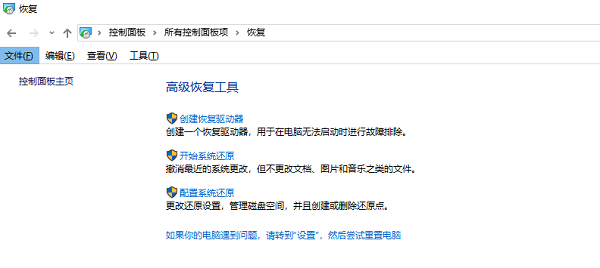
3. 或者,通过“控制面板” → “恢复” → “开始系统还原”,选择一个还原点回退系统。
以上就是任务栏不显示打开的窗口的解决方法。希望对大家有所帮助。如果遇到网卡、显卡、蓝牙、声卡等驱动的相关问题都可以下载“驱动人生”进行检测修复,同时驱动人生支持驱动下载、驱动安装、驱动备份等等,可以灵活的安装驱动。
最新资讯
 DeepSeek-V4 Pro和V4.1 Flash怎么选?看完区别就知道了
DeepSeek-V4 Pro和V4.1 Flash怎么选?本文从模型能力、API价格、响应速度、多模态、AI Agent等方面对比两款模型,并介绍通过160 AI Router和OpenClaw部署助手接入DeepSeek的方法,帮助用户选择更适合自己的模型。
2026-09-28 16:37:44lucky17286 Win10暂停更新怎么关闭?4种方法彻底禁止系统自动更新
Win10总是趁你不注意自动下载更新,不仅拖慢网速,还经常在关键时刻要求重启电脑?本文分享4种关闭Win10自动更新的方法:用百贝禁用系统更新一键禁止、设置暂停35天、禁用Windows Update服务、组策略配置,帮你的电脑彻底摆脱更新打扰。
2026-09-28 16:01:45Portia25688 VC6.0(VC++6.0)怎么安装 Win10/Win11详细安装教程
VC6.0怎么安装?本文详细介绍Visual C++ 6.0安装步骤,以及Win10、Win11系统下的兼容性设置方法,并针对安装后DLL、Visual C++运行库等问题提供解决方法。
2026-09-28 14:44:58qwsa15208