电脑插上USB设备后系统提示“无法识别的USB设备”或没有任何反应。这个问题可能由硬件、驱动、系统设置等多个方面引起。本文将系统分析造成Win10无法识别USB设备的原因,并分享多种实用恢复方法,帮助你快速解决这一故障。
一、常见原因分析
Win10无法识别USB设备的问题通常可能是以下几类原因造成的:
1、USB接口或设备本身故障
USB接口松动、接口氧化、设备损坏都会导致无法识别。
2、USB驱动出现问题
驱动程序丢失、损坏或版本不兼容,系统就无法正确识别设备。
3、系统设置错误或系统文件损坏
电源管理、注册表配置不当或系统组件受损也会影响USB识别。
4、供电不足
某些USB设备(如移动硬盘)对电压要求较高,供电不足时系统无法识别。
5、病毒或恶意软件影响
恶意程序可能拦截设备加载或修改系统设置,造成无法识别。
二、解决恢复方法详解
方法一:检查硬件连接
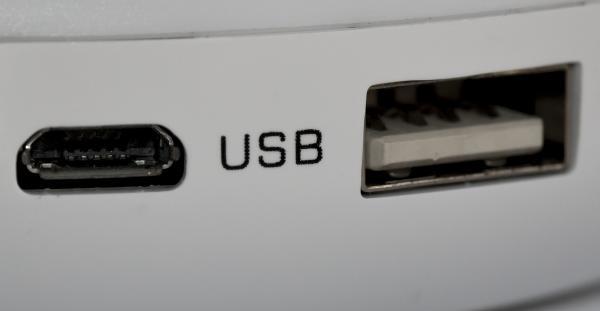
1、更换USB插口
将设备换一个USB口试试,优先使用主板后置的USB接口。
2、尝试连接其他电脑
判断是设备损坏还是电脑问题。
3、检查接口是否松动或有灰尘
清理接口,插紧设备。
方法二:重新启动系统与USB控制器
1、重启电脑
简单但有效,有时系统临时错误通过重启即可恢复。
2、重启USB控制器:
右键“开始”→选择“设备管理器”
展开“通用串行总线控制器”
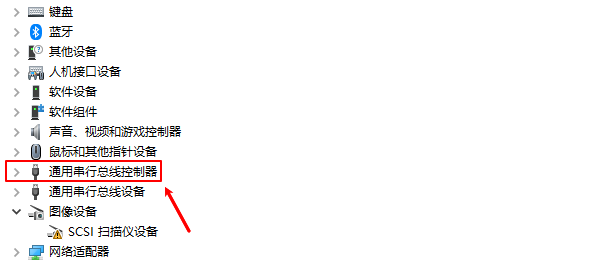
找到所有“USB Root Hub”或“通用USB控制器”,右键点击选择“卸载设备”
卸载完成后,重启电脑,系统将自动重新安装驱动
方法三:更新或重新安装USB驱动
通过专业的驱动检测软件“驱动人生”可以快速扫描电脑硬件驱动存在的故障问题,然后进行更新修复。步骤示例如下:

 好评率97%
  下载次数:5543424
 1、点击上方下载按钮安装打开“驱动人生”切换到-驱动管理栏目,点击立即扫描选项;

2、根据检测结果,我们选择对应的usb驱动设备进行升级驱动,然后再次扫描便可发现这时的驱动已经最新。

方法四:调整电源管理设置
系统出于节能考虑,可能会关闭USB端口供电,造成设备无法识别。
1、打开“设备管理器”,找到“通用串行总线控制器”下的每个“USB Root Hub”。
2、右键点击→属性→电源管理。
3、取消勾选“允许计算机关闭此设备以节约电源”,点击确定。
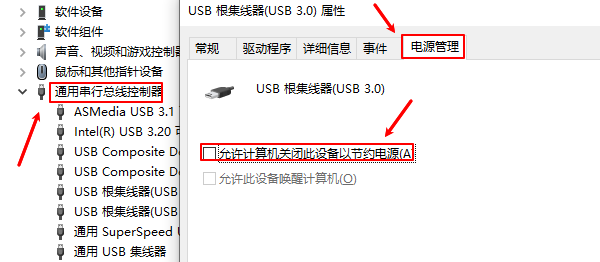
4、重启电脑测试USB设备是否恢复正常。
方法五:清除USB历史记录(注册表清理)
某些情况下,系统保存的设备记录可能与当前设备冲突,导致无法识别。
1、下载并使用如“USBDeview”工具清除无效USB历史记录。
2、或使用注册表编辑器:
Win+R输入regedit打开注册表
定位到路径:
HKEY_LOCAL_MACHINE\SYSTEM\CurrentControlSet\Enum\USB
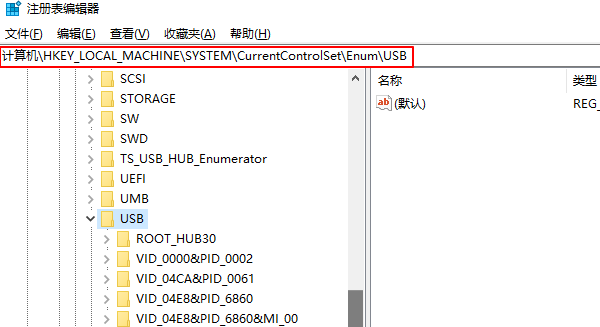
删除下属无效或重复设备项(注意备份注册表)
此方法建议熟悉电脑操作的用户使用,谨慎操作注册表。
方法六:检查系统更新
某些旧版Windows 10系统可能存在USB识别bug,更新系统可以解决问题。
1、打开“设置”→“更新和安全”→“Windows更新”
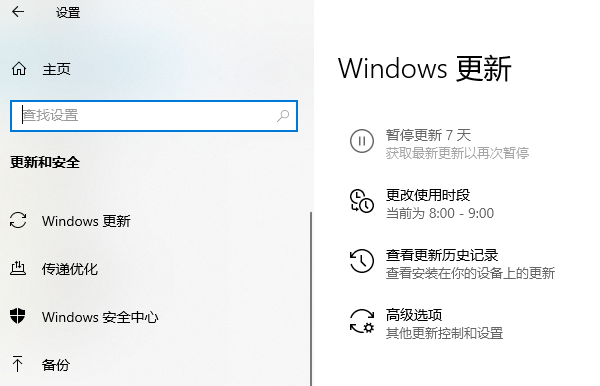
2、检查是否有可用更新,安装后重启电脑
方法八:使用其他设备测试USB供电问题
1、连接耗电较大的设备(如移动硬盘)时,请尽量避免使用USB扩展器。
2、若使用的是笔记本电脑,请连接电源适配器再插入USB设备。
以上就是win10无法识别的usb设备解决恢复方法。如果遇到网卡、显卡、蓝牙、声卡等驱动的相关问题都可以下载“驱动人生”进行检测修复,同时驱动人生支持驱动下载、驱动安装、驱动备份等等,可以灵活管理驱动。
最新资讯
 ikbc键盘驱动在哪里下载?正确安装方法来了
ikbc键盘驱动怎么安装?本文介绍ikbc机械键盘的驱动安装方法,包括设备管理器更新驱动、驱动人生检测USB及芯片组驱动,以及键盘无法识别、黄色感叹号等常见问题的解决方法。
2026-09-11 19:42:05lucky14000 戴尔灵越Inspiron网卡驱动下载 附安装教程
戴尔灵越Inspiron网卡驱动怎么下载?本文整理戴尔官网、驱动人生、设备管理器等多种网卡驱动下载与安装方法,适用于无线WiFi和有线网卡驱动异常、缺失等问题。
2026-09-11 15:51:21qwsa29227 可扩展主机控制器驱动怎么安装?Win11 USB 3.0无法使用这样解决
Windows电脑出现USB接口无法识别U盘、移动硬盘、键盘鼠标,或者设备管理器里的“USB可扩展主机控制器”出现黄色感叹号,很可能与USB控制器驱动异常有关。本文介绍可扩展主机控制器是什么,并整理Windows 10/11下更新和安装驱动的几种方法,包括使用驱动人生检测修复、设备管理器更新、Windows Update以及电脑厂商官网下载驱动等方式,帮助快速解决USB设备无法正常使用的问题。
2026-09-11 15:00:54Portia22194