Windows 11 是微软推出的新一代操作系统,带来了全新的界面设计、更强大的性能优化以及诸多新功能。那Windows 11 的最低硬件要求是多少呢?怎么升级win11呢?下面一起来看看吧~

一、win11硬件要求
若要安装或升级到 Windows 11,设备必须满足以下最低硬件要求:
处理器:1 千兆赫 (GHz) 或更快,在 兼容的 64 位处理器 或芯片上的系统上 (SoC) 。
内存:4 GB (GB) 或更大。
存储:64 GB 或更大的可用磁盘空间。
图形卡:与 DirectX 12 或更高版本兼容,具有 WDDM 2.0 驱动程序。
系统固件:UEFI,支持安全启动。
TPM: 受信任的平台模块 (TPM) 版本 2.0。
显示:高清 (720p) 显示器,9 英寸或更大监视器,每个颜色通道 8 位。
Internet 连接:Internet 连接是执行更新以及下载和使用某些功能所必需的。
Windows 11 家庭版版本需要 Internet 连接和Microsoft帐户才能在首次使用时完成设备设置。
二、Windows 11 安装教程
方法 1:通过 Windows 更新升级(适用于符合要求的设备)
检查更新:进入 设置 > 更新和安全 > Windows 更新,点击 检查更新。如果设备符合要求,会收到 Windows 11 推送,点击 下载并安装。
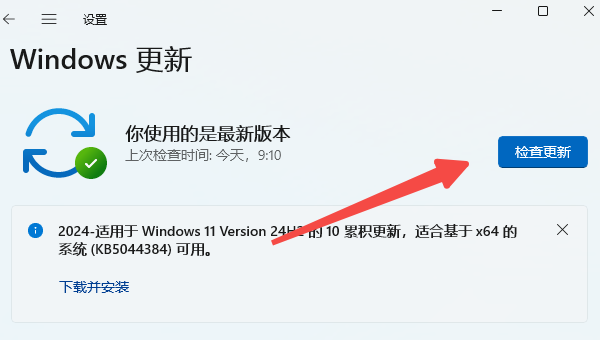
等待安装完成:系统会自动下载并安装,完成后按照提示重启即可。
方法 2:使用官方 Media Creation Tool 安装
下载工具:访问微软网站下载 Media Creation Tool。
创建安装介质:运行工具,选择 “为另一台电脑创建安装介质”,制作 U 盘启动盘(需至少 8GB 空间)。
启动安装程序:插入 U 盘,重启电脑,进入 BIOS(通常按 F2/DEL/ESC 键),设置 U 盘为第一启动项。保存设置并重启,进入 Windows 安装界面。
安装系统:选择语言、版本,点击 “自定义安装”,格式化目标分区后安装。
三、安装后优化建议
1. 更新驱动程序
驱动程序是硬件与系统之间的桥梁,保持最新可提升性能和稳定性。
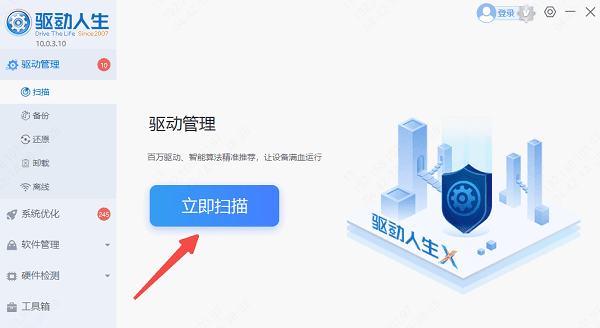
可下载“驱动人生”自动检测并更新驱动。

 好评率97%
  下载次数:5540628
 安装后运行软件,点击 “立即扫描”,软件会自动检测当前设备的驱动状态,显示可升级或缺失的驱动。
点击 “立即修复” 或 “升级驱动”,软件会自动下载并安装最新驱动。
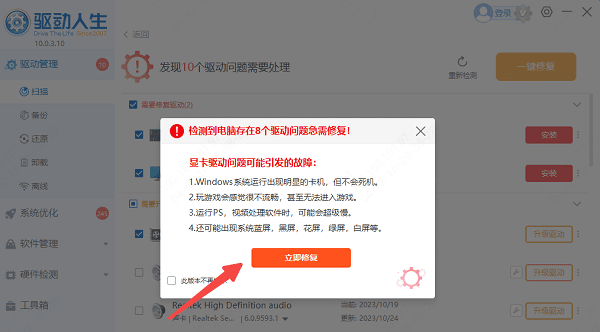
更新完成后,建议 重启电脑 以确保驱动生效。
2. 关闭不必要的启动项
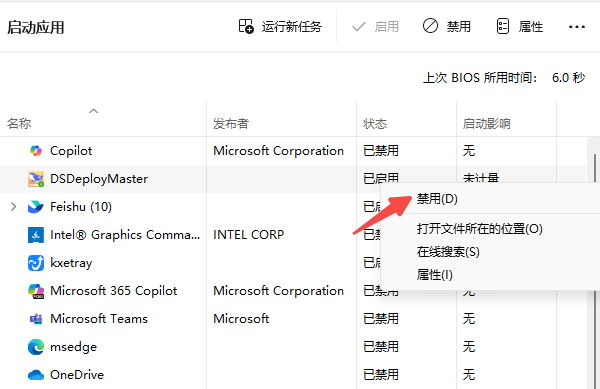
开机自启程序过多会导致系统启动变慢,建议禁用不必要的启动项。
按 Ctrl + Shift + Esc 打开 任务管理器。
切换到 “启动” 选项卡,查看所有开机自启程序。
右键不需要的程序(如某些聊天软件、广告程序等),选择 “禁用”。
保留必要的程序(如杀毒软件、硬件管理工具等)。
3. 调整隐私设置
Windows 11 默认会收集用户数据用于广告和优化,建议关闭不必要的选项。
进入 设置 > 隐私和安全性。
关闭以下选项(根据个人需求调整):
“常规”:关闭所有选项(如广告 ID、跟踪等)。
“诊断和反馈”:选择 “基本诊断数据”(减少数据上传)。
“活动历史记录”:关闭 “在此设备上存储我的活动历史记录”。
“后台应用”:关闭不需要的应用后台运行权限。
希望本教程能帮助你顺利安装 Windows 11!同时通过更新驱动、优化启动项和调整隐私设置,可以让 Windows 11 运行更高效、更安全。如果遇到驱动兼容性问题,推荐使用驱动人生自动修复。
最新资讯
 DeepSeek老版本下载,历史版本及本地部署教程
DeepSeek老版本怎么下载?本文整理DeepSeek R1、V3等历史版本的下载方法,并介绍使用160AI部署大师本地部署DeepSeek的方法,解决模型下载、环境配置和运行失败等问题。
2026-09-14 18:59:35lucky27091 键盘蓝牙配对失败怎么办 5个方法快速修复
蓝牙键盘配对失败?从进入配对模式、更新蓝牙驱动、删除旧配对记录到重置蓝牙服务,本文整理了5个经过验证的解决方法,按步骤操作即可恢复连接。
2026-09-14 17:29:41qwsa12938 Unaccessible Space是什么意思?别乱删,教你正确利用磁盘空间
Unaccessible Space是什么意思?能不能删除?很多Windows用户在磁盘管理或分区工具中看到类似提示后,不知道它究竟是不是垃圾文件。实际上,这类情况很多时候对应的是“Unallocated Space(未分配空间)”,它并不是普通文件,因此通常不存在直接删除的问题。本文将详细介绍Unaccessible Space可能代表什么、为什么会出现,以及如何通过磁盘管理和空间扩容等方法正确处理,避免误操作导致数据丢失。
2026-09-14 16:58:22Portia27970