你是不是也遇到过这样的情况:想找某个文件或文件夹,却在层层目录中翻来翻去,效率极低?明明就在电脑里,却不知道打开哪个路径找到。其实你完全可以像收藏网页那样,给常用文件夹加个“书签”,一键直达,方便又高效。下面将来教你一个简单实用的方法。

一、为什么需要给文件加书签?
Windows系统本身虽然有“快速访问”栏,但并不支持灵活管理,且文件夹一多,常常变得杂乱无章。而实际使用中,我们可能有几十个项目文件夹,每天都要反复打开的Word/PPT/PDF、文案素材、表格数据等等。

这时,加书签就成了一种轻巧且高效的方式。你可以像收藏网页一样,把重要的文件或文件夹“固定”到某个清晰的位置,从而快速访问常用资料,避免反复打开路径,让工作更高效,逻辑更清晰。
二、使用百页窗给文件添加书签
百页窗支持打开多个标签页、双窗格、快速搜索、文件加密等实用功能,其中“添加书签”功能可以让你将常用文件夹固定在上方的工具栏,方便随时一键打开重要文件。以下是详细的操作步骤:

 好评率97%
  下载次数:3692024
 第一步:打开你想收藏的文件夹
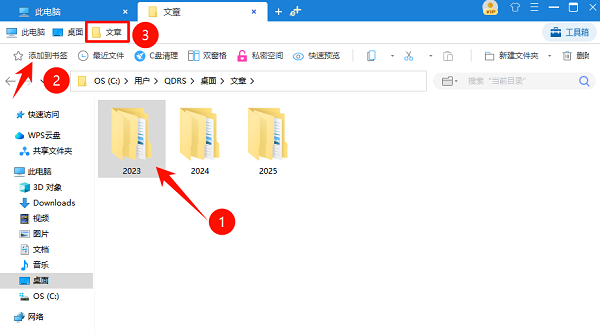
如图所示,假设你正在浏览桌面下的“文章”文件夹,其中有三个子文件夹:2023、2024、2025。我们现在要将“文章”这个路径添加为书签,方便下次一键访问。
第二步:点击“添加到书签”
在文件路径导航栏下方,有一个“添加到书签”的按钮。点击后,该文件夹就会被固定在界面上方的“书签区”,类似浏览器的收藏夹。
一旦添加完成,无论你打开其他磁盘、其他目录,都可以通过点击这个书签,迅速跳转到“文章”文件夹。
第三步:书签重命名
当然,如果你觉得文件名不够明显,可以右键点击“重命名”,重新为其命名,管理起来更加轻松。

二、结合多标签页 + 双窗格功能
添加书签的目的是为了更快地访问常用文件夹。但如果你经常在多个文件夹之间来回切换,或者需要整理文件、分类移动,仅靠书签还远远不够。这时,就可以搭配使用百页窗的多标签页和双窗格功能,让你的文件操作更进一步。
1、多标签页
通过多标签页功能,我们可以同时打开“工作文档”、“素材文件”、“项目备份”等多个文件夹,每个标签页保持独立路径,随时切换,无需重复定位。
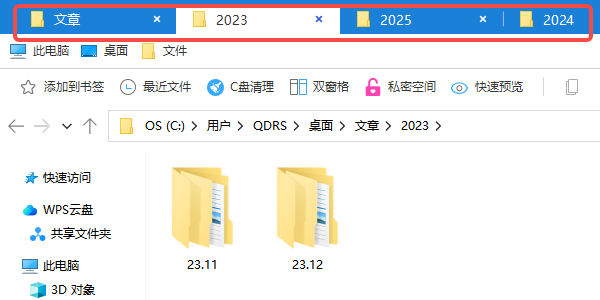
比如你添加了“文章”文件夹为书签,点击进入后,还可以再开一个标签页进入它的每个字文件夹,多个页面并行操作,效率提升不少。
2、双窗格界面
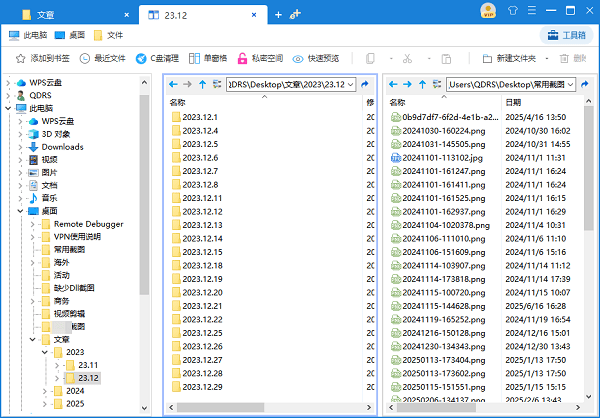
如果你经常需要将文件从一个目录移动到另一个目录,比如从“下载”拖到“项目文件”,传统方式下要开两个窗口来回切换,非常麻烦。而双窗格界面就像两个文件窗口并排展示,左边是来源,右边是目标,直接拖动即可完成复制或移动。
三、提高效率的关键
虽然加书签非常好用,但要真正发挥效果,离不开一个好习惯——文件命名规范 + 结构有序。例如:
文件夹用“年_月_项目名称”命名
文档用“用途_日期_版本”命名
定期整理无用书签、文件,保持清爽
这样结合书签使用,哪怕资料再多,也不会手忙脚乱。
当电脑文件越积越多时,与其每次翻目录、找路径,不如直接给常用文件加上书签,一键直达,轻松高效。此外,如果遇到网卡、显卡、蓝牙、声卡等驱动的相关问题,建议大家下载“驱动人生”进行检测修复。
最新资讯
 C盘用户文件夹可以移动到D盘吗?正确做法来了
C盘用户文件夹可以移动到D盘吗?如果指的是整个Users文件夹或个人配置文件目录,不建议在系统安装完成后直接移动;如果只是桌面、下载、文档、图片等个人文件夹,则可以通过Windows自带的位置设置进行迁移。本文介绍几种安全的操作方法,并讲解如何利用百贝C盘清理大师一键搬家,缓解C盘空间不足的问题。
2026-10-13 14:22:30Portia15721 企业微信/飞书/腾讯会议怎么迁移到D盘 C盘清理方法
企业微信、飞书、腾讯会议怎么迁移到D盘?本文介绍使用百贝C盘清理大师一键搬家,以及调整软件文件保存位置、清理C盘临时文件的方法,帮助释放磁盘空间。
2026-10-13 14:14:42qwsa14120 smutils.dll文件损坏或丢失怎么办?3种方法解决DLL报错
电脑提示smutils.dll文件损坏或丢失怎么办?可以通过星空运行库修复大师、重新安装软件和系统命令修复DLL错误。
2026-10-13 13:53:57lucky18415