使用电脑时不少人都遇到过打开网页迟迟加载不出、在线游戏卡顿延迟、视频会议总是音画不同步……这往往因为网络延迟高导致的。那么,网络延迟高到底怎么解决?一起来看看吧~

一、网络延迟高是什么原因
网络信号不稳定:使用无线网络时,距离路由器过远、隔墙太多、干扰设备太多,都会导致信号弱,从而引发延迟。
后台程序占用带宽:一些自动更新、云同步软件在后台大量占用网络,也会拉高延迟。
网卡驱动异常或未更新:很多人忽视了网卡驱动的重要性。驱动版本过旧或兼容性差,可能导致网络性能下降。
运营商网络拥堵或故障:有时并不是你的问题,而是宽带提供商本身存在延迟或限速问题。

二、网络延迟高优化方法
1. 调整网络环境
尽量靠近路由器,避免隔墙太多;
使用有线连接代替无线连接;
避免多人同时占用带宽,如在线看视频、下载大文件等。
2. 关闭后台占网程序
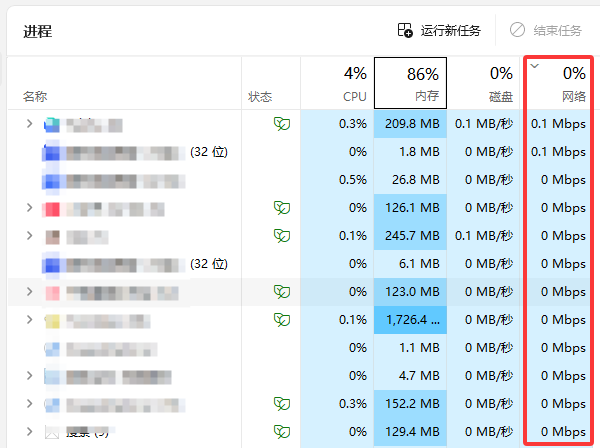
按 Ctrl + Shift + Esc 打开任务管理器,查看“网络”列,结束不必要的高占用程序,如云备份软件等。
3. 更新网卡驱动
很多用户忽略了驱动更新这个关键步骤,而事实上,电脑驱动异常或过时是网络不稳、延迟高的根本原因之一。“驱动人生”软件能自动识别电脑硬件、检测驱动版本并提供一键升级,尤其适合不懂电脑的伙伴。

 好评率97%
  下载次数:5685714
 使用步骤如下:
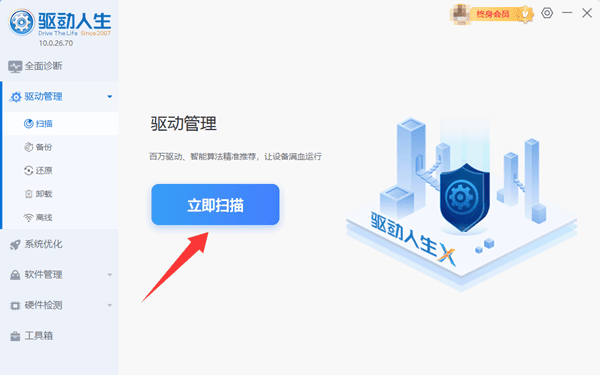
下载安装“驱动人生”,启动软件,点击首页的“立即扫描”按钮;
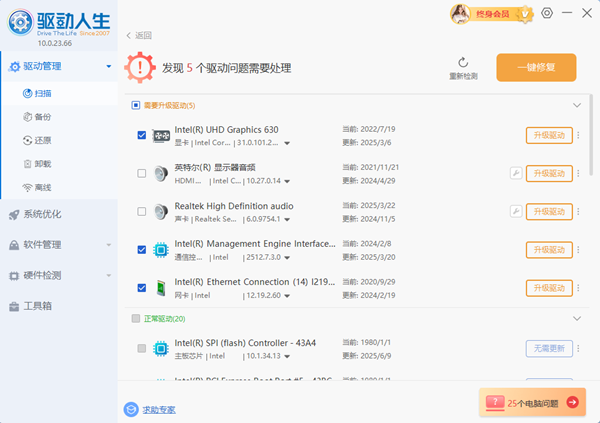
等待扫描完成后,找到“网卡”或“无线网卡”一项;
若检测到驱动可更新,点击“升级驱动”;
完成后重启电脑,观察网络是否改善。
4. 联系网络运营商
如果排除了以上问题后依然延迟很高,可能是宽带本身不稳定。建议联系运营商,申请线路检测或更换套餐。
如果你也被网络问题困扰,不妨现在就动手试一试这些方法吧!日常使用电脑时,若遇到驱动问题,可以打开驱动人生快速检测修复。
最新资讯
 万能无线网卡驱动电脑版下载:没网也能装,装完就能连
电脑WiFi图标消失、无线网卡驱动丢失怎么办?本文提供万能无线网卡驱动电脑版下载安装教程,覆盖电脑完全断网时的手机共享与U盘离线方案,并推荐使用驱动人生网卡版一键扫描修复。
2026-11-04 11:55:28lucky21225 英特尔BE211网卡驱动下载:Win11安装与故障修复
英特尔BE211无线网卡驱动怎么下载?提供Intel Wi-Fi 7 BE211驱动安装方法,介绍通过驱动人生自动识别安装网卡驱动,并解决Win11无线网络不显示、驱动安装失败及代码10等问题。
2026-11-02 17:49:29kevin15416 MX250显卡驱动怎么下载?安装更新方法详解
MX250显卡驱动怎么下载?本文详细介绍NVIDIA GeForce MX250显卡驱动下载安装及更新方法,包括使用驱动人生自动检测安装、NVIDIA网站下载、笔记本品牌官网适配,以及MX250驱动安装失败、显卡无法识别等常见问题的解决步骤。
2026-10-30 13:48:22lucky12838