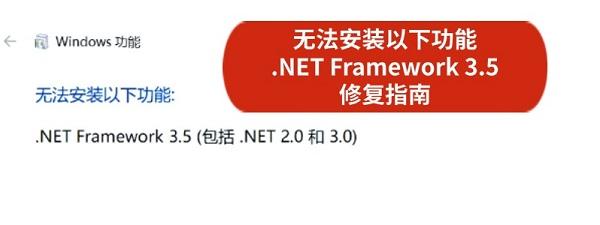
.NET Framework 3.5 是许多老旧程序运行所必需的组件,但在 Windows 10、11 等较新系统中,安装过程中常常会遇到各种问题。本文将从多个常见的原因出发,提供详细操作步骤,帮助用户有效解决无法安装.NET Framework 3.5 的问题。
一、使用“启用或关闭 Windows 功能”界面安装
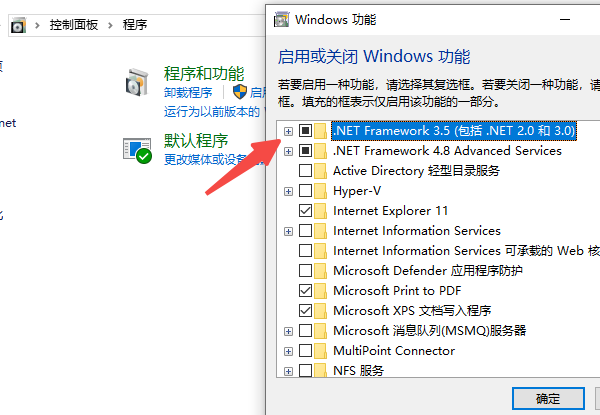
通过系统自带的“启用或关闭 Windows 功能”界面,用户可以直接启用.NET Framework 3.5,无需下载额外安装包。
1. 打开“控制面板” → “程序” → “启用或关闭 Windows 功能”。
2. 勾选“.NET Framework 3.5(包含.NET 2.0 和 3.0)”。
3. 点击“确定”,系统会自动下载并安装所需文件。
4. 如果提示需要从 Windows Update 下载,请确保网络正常连接。
5. 安装完成后重启系统检查是否生效。
二、.NET运行库工具自动修复
在某些情况下,系统中的关键 DLL 文件可能因病毒、系统崩溃或错误更新而损坏或丢失,导致.NET Framework 3.5 安装失败。这类问题通常不会通过普通安装方法解决,建议使用“星空运行库修复大师”进行检测与修复。它是一款专门用于修复.NET Framework、Visual C++、DirectX等运行库问题的工具。

 好评率97%
 下载次数:3779025
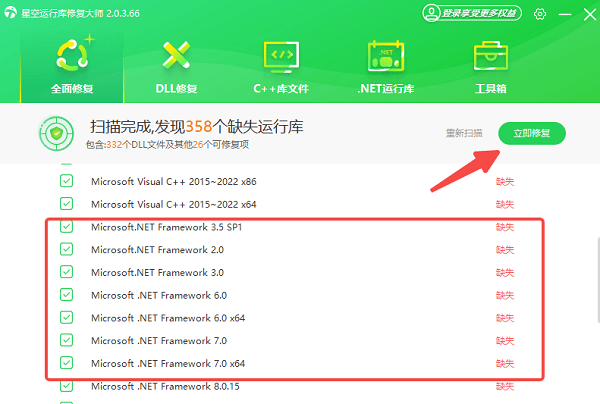
1. 点击此处下载并安装星空运行库修复大师。完成后打开软件,在“全面修复”页面点击“立即扫描”按钮。

2. 扫描结束后,勾选需要修复的组件,点击“立即修复”按钮,软件会自动安装缺失的.NET Framework版本。
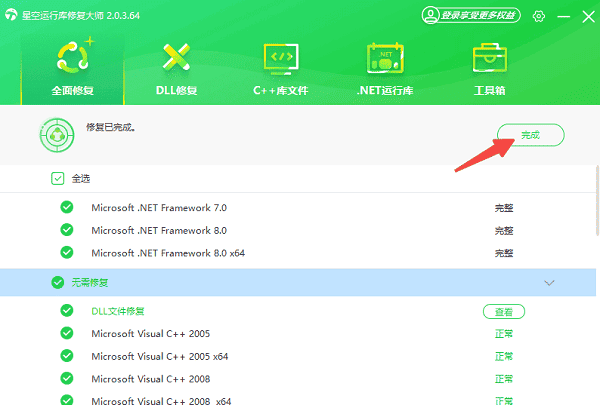
3. 等待修复完成后,建议重启电脑使组件生效。
三、确保系统开启了 Windows Update 服务
.NET Framework 3.5 安装时会尝试从 Windows Update 获取必要组件,确保更新服务正常运行是关键。
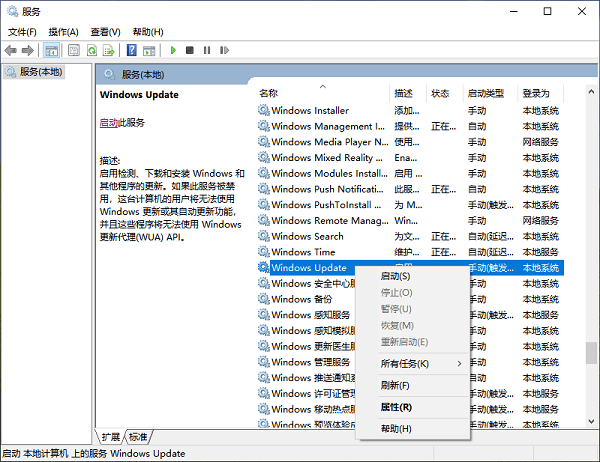
1. 按 Win + R,输入 `services.msc` 并按回车。
2. 在服务列表中找到“Windows Update”。
3. 确保其状态为“正在运行”,启动类型为“自动”。
4. 若未运行,右键点击并选择“启动”。
5. 再次尝试通过控制面板或命令行安装.NET 3.5。
四、排查组策略限制
组策略可能阻止从 Windows Update 下载可选组件,修改策略设置可解除此限制。
1. 按 Win + R,输入 `gpedit.msc` 打开本地组策略编辑器。
2. 路径为:计算机配置 → 管理模板 → 系统 → 指定可选组件安装和组件修复
3. 双击右侧“指定设置”,选择“已启用”。
4. 勾选“从 Windows Update 下载修复内容和可选功能”。
5. 点击“确定”,关闭编辑器后重启计算机并重试安装。
五、检查是否有系统损坏文件
系统文件损坏会阻止.NET 3.5 正常安装,可使用系统文件检查器(SFC)进行修复。
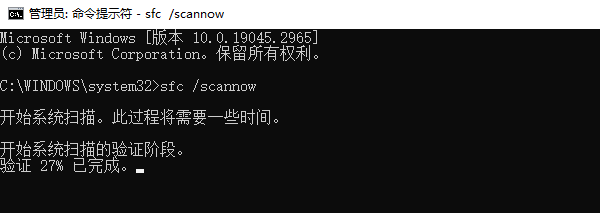
1. 以管理员身份运行命令提示符(CMD)。
2. 输入命令并回车:sfc /scannow
3. 等待系统自动扫描并修复损坏文件。
4. 修复完成后重启系统。
5. 重新尝试安装.NET Framework 3.5。
通过以上五种方法,用户可以从不同角度进行排查与修复.NET Framework 3.5安装失败的问题。如果遇到网卡、显卡、蓝牙、声卡等驱动的相关问题都可以下载“驱动人生”进行检测修复,同时驱动人生支持驱动下载、驱动安装、驱动备份等等,可以灵活的安装驱动。
最新资讯
 Phi模型怎么本地部署?详细教程来了,普通电脑也能运行
微软Phi系列小型语言模型支持本地部署,可以用于日常问答、代码生成、文本整理和逻辑推理。本文介绍Phi模型的硬件配置要求,并提供160AI部署大师一键安装和Ollama命令行部署两种方法,从模型选择、下载安装、启动到聊天交互,带你完成Phi本地部署。
2026-11-12 17:21:02Portia27412 Windows更新占用大量网络带宽怎么办?教你限制下载和关闭自动更新
电脑网速突然变慢、游戏延迟升高,可能是Windows更新在后台下载补丁,占用了大量网络带宽。本文介绍如何通过限制更新下载速度、关闭传递优化共享、调整活动时间等方法减少网络占用,并讲解使用百贝禁用系统更新管理自动更新的操作步骤。
2026-11-12 15:51:31Portia13325 .NET 3.5安装错误0x800F0950?原因及修复方法
.NET Framework 3.5安装失败提示0x800F0950?本文介绍通过星空运行库修复大师检测安装.NET组件、修复Windows更新异常及DISM安装方法,并说明Win11新旧版本.NET 3.5安装区别。
2026-11-12 15:40:44kevin18942