电脑开机速度越来越慢,常见原因就是“开机启动项”过多。开机启动项是指系统启动时自动运行的程序,比如输入法、聊天工具、同步云盘等。虽然一些启动项是必要的,但也有不少软件会在安装时默认添加到开机启动中,从而占用系统资源、拖慢开机速度。掌握设置和关闭开机启动项的方法,可以有效优化电脑性能。

一、为什么要设置或关闭开机启动项
1、提升开机速度
启动项越多,系统需要加载的程序越多,开机时间就越长。关闭不必要的启动项可以明显缩短开机等待时间。
2、减少系统资源占用
一些程序在后台常驻会持续占用内存和CPU,影响电脑运行流畅度。
3、延长硬件寿命
长期高负载运行会增加硬件压力,合理精简启动项能减少设备损耗。
4、增强系统稳定性
一些不必要或不兼容的开机启动程序,可能会引起系统卡顿、崩溃甚至蓝屏,关闭后能提高稳定性。
二、Windows系统中设置和关闭开机启动项的方法
根据不同的Windows版本,设置方式略有不同,这里以常见的Windows 10/11为例介绍。
方法一:任务管理器关闭启动项
1、打开任务管理器
快捷键Ctrl+Shift+Esc直接启动任务管理器;
或在任务栏空白处右键选择 任务管理器。
2、切换到“启动”选项卡
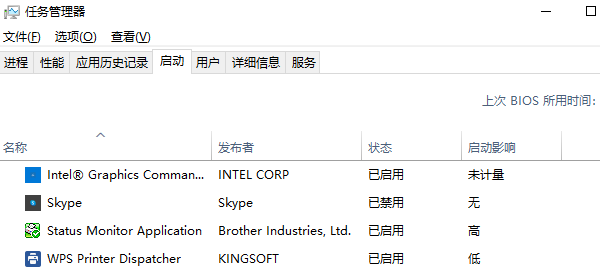
在“启动”标签页中,可以看到所有开机自启的程序列表,包括软件名称、发布者、状态(已启用/已禁用)以及对启动速度的影响。
3、选择要关闭的启动项
找到不必要的启动项,右键点击,选择 禁用。
4、重启电脑生效
下次开机时,被禁用的程序将不会自动启动。
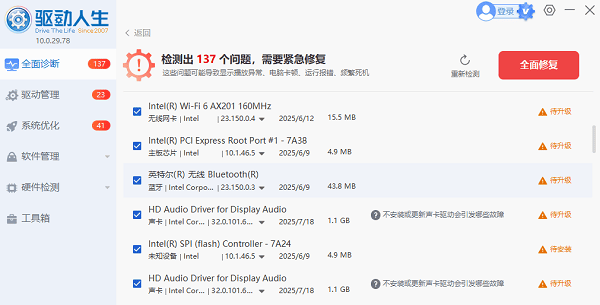
建议保留的启动项:输入法、显卡驱动相关、杀毒软件、系统必要服务等。为稳定系统运行流畅,这里建议用户及时更新显卡、声卡、主板等驱动。这里可以通过专业的驱动管理工具“驱动人生”快速扫描电脑硬件驱动情况,然后一键进行自动更新。

 好评率97%
  下载次数:5576603
 ①、点击上方按钮下载安装,然后打开驱动人生,点击【全面诊断】的“立即诊断”选项;

②、软件会自动检测当前电脑存在的故障问题,用户点击“全面修复”选项便可批量解决问题。
方法二:系统设置中管理启动项(Windows 10/11)
1、打开设置
使用 Win+I打开Windows设置界面。
2、进入应用启动管理
Windows 10:点击应用→启动;
Windows 11:点击应用→启动应用。
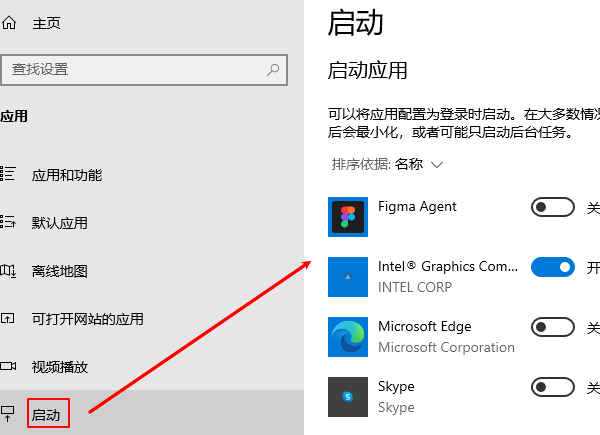
3、关闭不需要的程序
在列表中找到不必要的启动项,将开关关闭即可。
方法三:使用系统配置工具(msconfig)
1、运行命令
按Win+R打开运行窗口,输入msconfig,回车。
2、切换到启动选项卡
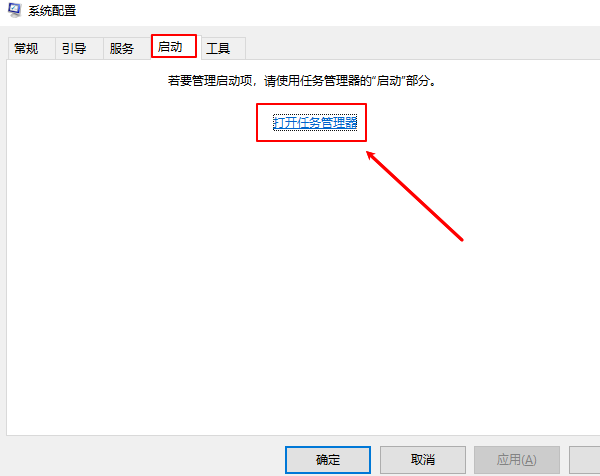
在旧版本Windows中可直接管理启动项;在新版本中会跳转到任务管理器。
3、禁用不需要的程序
按需关闭,然后点击确定,重启电脑生效。
三、关闭启动项的注意事项
1、不要随意关闭系统关键项
比如Windows安全中心、显卡驱动服务、网络驱动等,关闭后可能导致系统异常。
2、保留常用必需软件的自启
比如杀毒软件、同步盘等,否则可能影响使用体验或安全防护。
3、逐步关闭并测试
如果不确定某个启动项的作用,可以先禁用一两项测试,确认无影响后再继续精简。
以上就是开机启动项怎么设置,三种关闭方法介绍。当你遇到网卡、显卡、蓝牙、声卡等驱动问题时,可以使用“驱动人生”进行检测和修复。该软件不仅支持驱动的下载与安装,还提供驱动备份等功能,帮助你更灵活地管理电脑驱动。
最新资讯
 Grok 4.7发布:SpaceXAI新模型有哪些升级?API怎么用?
SpaceXAI正式发布Grok 4.7,重点提升编程、Agent任务和知识工作能力,支持500K Token上下文。本文介绍Grok 4.7主要升级、API价格、使用方法以及如何通过OpenClaw体验。
2026-09-27 14:40:08qwsa8998 Windows怎么部署本地大模型?从安装到搭建私人AI助手完整教程
Windows电脑如何部署本地大模型?本文介绍本地AI需要的电脑配置、模型选择、安装方法,并通过160 AI部署大师和OpenClaw部署助手搭建能够处理本地文件的私人AI助手,减少敏感数据上传云端。
2026-09-27 14:14:03lucky29053 api-ms-win-appmodel-identity-l1-1-0.dll下载修复方法 解决软件无法启动
打开软件时弹窗提示“无法启动,因为缺少api-ms-win-appmodel-identity-l1-1-0.dll”?这是Windows API Set系统组件缺失导致的常见问题。本文介绍4种修复方法,包括用星空运行库修复大师一键修复、系统命令修复、更新系统补丁等,帮你快速搞定dll缺失报错。
2026-09-27 11:35:10Portia29790