现在很多人习惯用手机看视频、玩游戏、开视频会议,但如果能把画面投到电脑的大屏上,体验会更好。不仅能看得更清楚,还能方便演示和分享内容。其实,手机投屏到电脑的方法很多,即使你是新手,也可以轻松上手。下面将根据不同情况为大家详细说一下。

方法一:通过数据线有线投屏
有线投屏的好处是稳定,不会因为 WiFi 波动出现延迟。
1、用 USB 数据线将手机连接到电脑。
2、安卓手机在“设置”里找到 开发者选项,开启 USB 调试。
3、电脑安装支持 USB 投屏的工具,如 Scrcpy ,运行后即可在电脑上看到手机画面。
4、你甚至可以用鼠标直接操控手机。
适合人群:玩手游、需要低延迟的用户。
如果遇到电脑连不上手机,或者投屏很卡,可能是 USB 驱动或显卡驱动有问题。此时建议你借助“驱动人生”一键检测并更新驱动,这样不仅能让电脑正常识别手机,还能让画面更流畅。

 好评率97%
  下载次数:5576506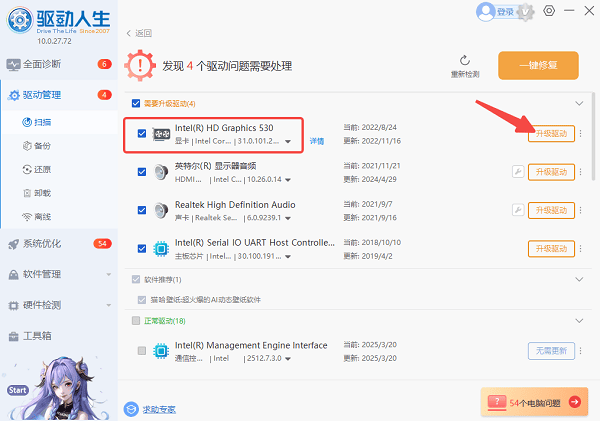
方法二:通过无线网络投屏
无线投屏更自由,不用拉线,但要确保手机和电脑在同一个 WiFi 下。
1、Windows 电脑按 Win + K 打开“连接”面板。
2、如果电脑支持“无线显示”,会自动检测到手机。
3、手机下拉通知栏,找到“投屏”或“无线投射”并打开。
4、选择电脑名称,等待连接完成即可。
适合人群:日常看视频、开会、课堂演示。

方法三:使用第三方投屏软件
如果你的电脑系统不支持无线投屏,或者连接总出问题,可以用第三方软件来帮忙。
1、在电脑和手机上安装同一款投屏软件,如 AirDroid或LetsView。
2、电脑端选择“接收投屏”,手机端选择“投屏到电脑”。
3、输入投屏码或在同一 WiFi 下直接搜索连接。
适合人群:跨平台投屏(安卓、iOS、Windows、Mac)需求多的用户。
方法四:iPhone 用户的专属投屏方式
如果你用的是 iPhone,可以用 AirPlay 投屏:
1、确保 iPhone 和电脑连在同一个 WiFi。
2、在电脑上安装支持 AirPlay 协议的软件(如 LonelyScreen、5KPlayer)。
3、打开 iPhone 控制中心,点“屏幕镜像”,选择电脑名称即可。
手机投屏到电脑并不难,关键是选择合适的方法:追求稳定就用数据线,有无线需求就选同一 WiFi 投屏,如果系统不支持就用第三方软件。如果遇到驱动导致的连接问题,推荐使用“驱动人生”检查和更新驱动,让投屏过程更省心顺畅。
最新资讯
 Grok 4.7发布:SpaceXAI新模型有哪些升级?API怎么用?
SpaceXAI正式发布Grok 4.7,重点提升编程、Agent任务和知识工作能力,支持500K Token上下文。本文介绍Grok 4.7主要升级、API价格、使用方法以及如何通过OpenClaw体验。
2026-09-27 14:40:08qwsa8996 Windows怎么部署本地大模型?从安装到搭建私人AI助手完整教程
Windows电脑如何部署本地大模型?本文介绍本地AI需要的电脑配置、模型选择、安装方法,并通过160 AI部署大师和OpenClaw部署助手搭建能够处理本地文件的私人AI助手,减少敏感数据上传云端。
2026-09-27 14:14:03lucky29051 api-ms-win-appmodel-identity-l1-1-0.dll下载修复方法 解决软件无法启动
打开软件时弹窗提示“无法启动,因为缺少api-ms-win-appmodel-identity-l1-1-0.dll”?这是Windows API Set系统组件缺失导致的常见问题。本文介绍4种修复方法,包括用星空运行库修复大师一键修复、系统命令修复、更新系统补丁等,帮你快速搞定dll缺失报错。
2026-09-27 11:35:10Portia29788