很多用户在打开电脑网页时,浏览器弹出“ERR_CONNECTION_REFUSED”的提示,导致网页无法正常访问。其实,这大多是网络设置或浏览器问题引起的。下面就给大家分享几种简单的解决方法,让你快速恢复上网。

一、检查网络连接
确认网络是否正常:先确保电脑已连接 Wi-Fi 或网线,并且其他设备能正常上网。
重启路由器:有时候路由器出现小故障,也会导致网页无法访问,断电 10 秒再重启即可。
二、清理浏览器缓存
浏览器缓存或临时文件过多,也可能导致 ERR_CONNECTION_REFUSED。
打开浏览器设置 → 隐私与安全 → 清除浏览数据。
选择缓存文件和Cookie → 清除即可。
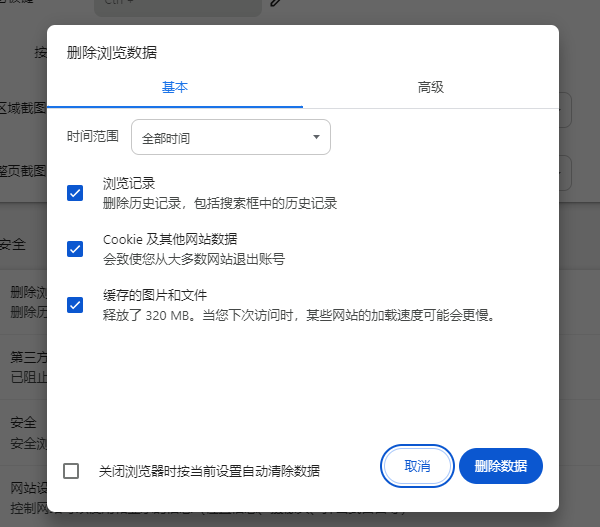
重新打开网页尝试访问。
三、更新网卡驱动
如果以上方法仍无效,很可能是 网卡驱动异常或过旧。推荐使用驱动人生自动检测更新:
下载并安装 驱动人生。

 好评率97%
  下载次数:5691793
 打开软件 → 点击 立即诊断 。
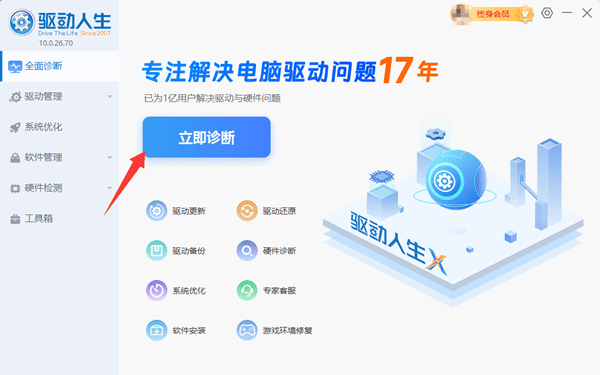
自动识别网卡驱动是否最新,并提供“升级”或“修复”选项。
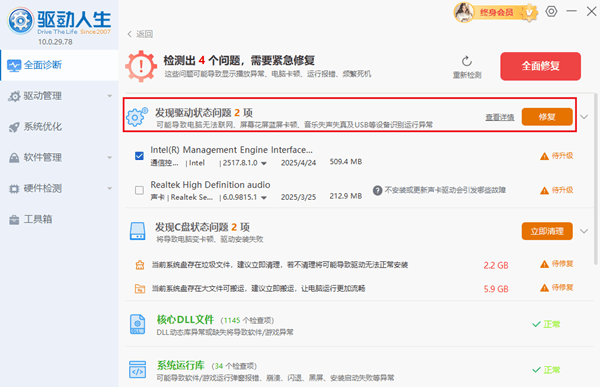
更新完成后,重启电脑,查看网页是否能正常打开。
驱动人生不仅可以更新网络驱动,还能检测其他硬件驱动,提升电脑稳定性和上网体验。
四、检查防火墙或安全软件
有些防火墙或安全软件可能阻止了浏览器访问网络:
暂时关闭电脑上的防火墙或杀毒软件。
尝试访问网页,若能正常打开,说明问题出在安全软件设置上。
根据需要调整软件设置,允许浏览器访问网络。
五、关闭代理或VPN
有些用户使用代理服务器或VPN上网,配置错误时容易出现该提示。
打开浏览器和系统的“网络设置”,关闭代理选项;(Windows系统步骤:设置 > 网络和Internet > 代理)
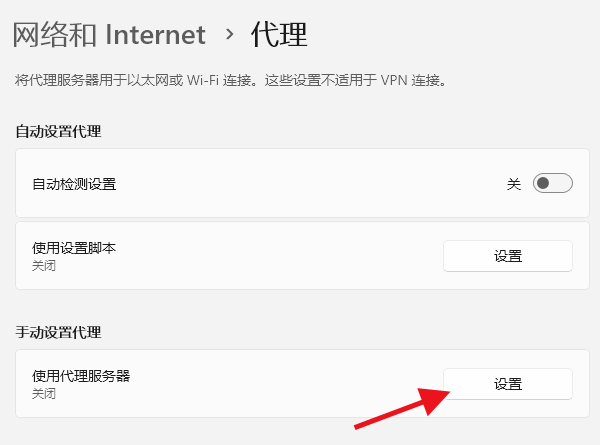
如果正在使用VPN,可以暂时关闭后再访问网页。
六、刷新DNS缓存
DNS缓存损坏,也可能导致网页打不开。
按下 Win + R,输入 cmd 点“确定”,打开命令提示符;
输入 ipconfig /flushdns 命令并回车;
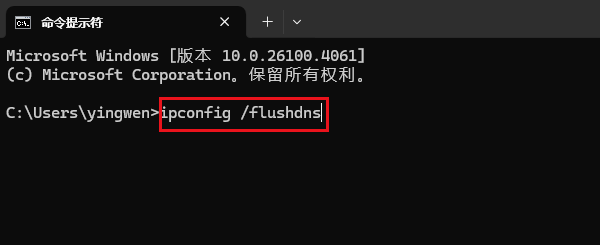
执行后会清空本地DNS缓存,再尝试重新打开网页。
遇到 ERR_CONNECTION_REFUSED 错误提示,通过以上方法逐步排查,通常都能解决问题。如果是驱动问题,使用驱动人生一键更新或修复驱动,能省去不少时间,轻松恢复网页访问。平时保持驱动和系统更新,也能大幅降低网络故障发生的概率。
最新资讯
 Win10家庭版永久关闭自动更新,这些方法简单又实用
Win10家庭版怎么永久关闭自动更新?很多用户发现,通过Windows设置暂停更新后,过一段时间系统又会自动恢复更新。本文整理了3种Win10家庭版关闭自动更新的方法,包括使用百贝禁用系统更新一键禁用、修改注册表更新策略以及设置按流量计费连接,并详细介绍关闭后如何重新开启Windows Update,帮助用户减少自动更新带来的干扰。
2026-11-06 15:04:59Portia18045 appraiserres.dll文件丢失怎么办?3种修复方法
appraiserres.dll文件丢失或损坏怎么办?本文介绍appraiserres.dll文件下载与修复方法,包括星空运行库修复大师检测、Windows系统DISM和SFC命令修复等方法,帮助解决相关DLL报错和Windows升级异常问题。
2026-11-06 14:45:58lucky29169 winhttp.dll丢失怎么解决 Win10/Win11 DLL错误修复指南
电脑提示找不到winhttp.dll、winhttp.dll丢失或文件损坏怎么办?本文介绍SFC系统修复、运行库修复、Windows更新及软件重装等方法,帮助解决Win10/Win11系统DLL报错问题。
2026-11-06 11:49:24qwsa22687