很多人在使用电脑时会遇到C盘变红,提示磁盘空间不足。C盘是系统盘,如果满了,不仅会影响Windows系统的运行速度,还可能导致电脑变卡、软件崩溃等。那么,电脑C盘变红满了怎么清理呢?下面给大家整理了几个高效的方法,轻松释放电脑空间。

一、清理系统自带的垃圾文件
1、使用磁盘清理工具(win10)
在桌面右键“此电脑” → “属性” → 选择C盘 → 点击“磁盘清理”。
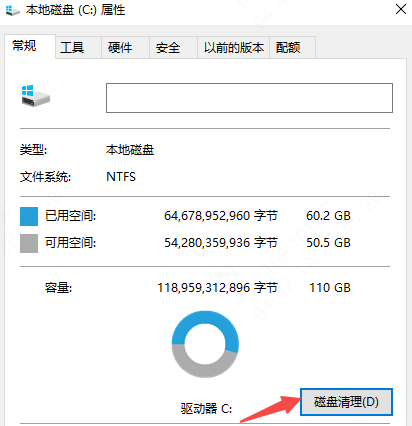
勾选临时文件、回收站、缩略图等垃圾文件,确认清理。
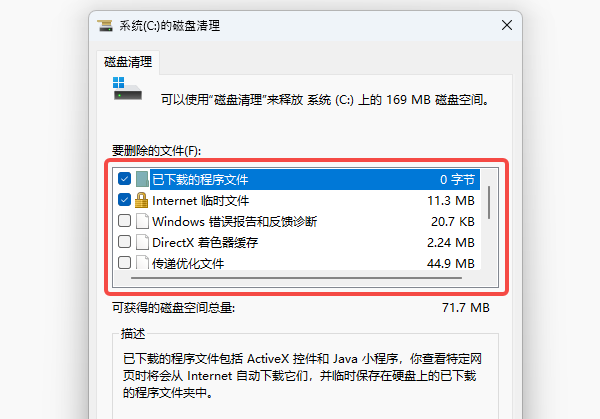
继续点击“清理系统文件”,可以删除Windows更新缓存,释放更多空间。
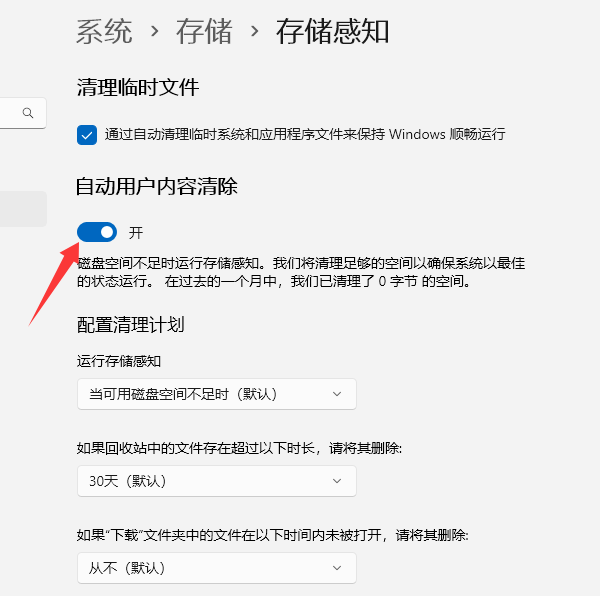
2、 电脑自带“存储感知”功能(Win11 )
点击“开始”按钮 > 设置,进入 “系统” > “存储”;
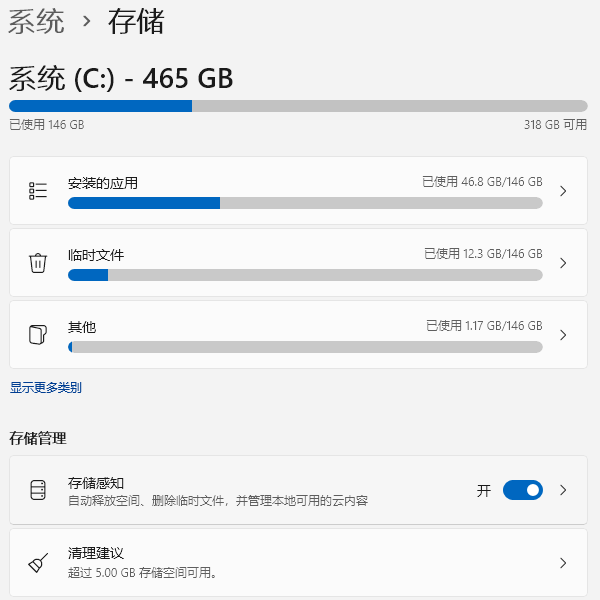
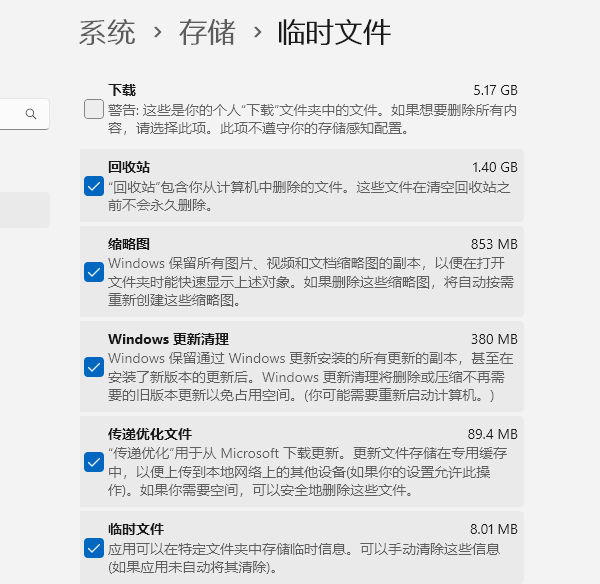
系统会自动分析各类文件所占空间,等待扫描完成后,点击 “临时文件”;
勾选如Windows更新清理、回收站、临时Internet文件等,然后点击“删除文件”;
返回上一层,点击“存储感知”,还可以开启自动清理功能(如清理回收站超过30天文件等)。
3、手动删除临时文件
按下 Win + R,输入 %temp% 并回车。
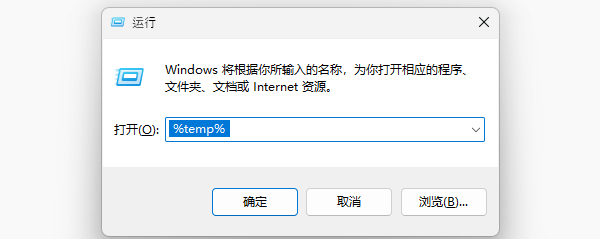
删除里面的缓存文件,这些都是系统运行时产生的无用文件。
二、卸载无用软件,转移大文件
1、卸载不常用的软件
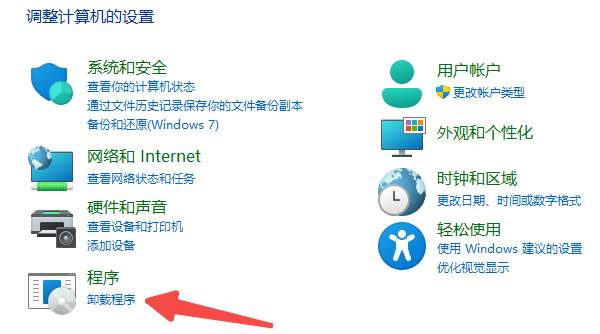
打开“控制面板” → “卸载程序”,删除很久没用的软件。
大型游戏、视频编辑软件等最好安装在D盘或E盘,避免占满C盘。
2、转移文件
打开C盘,按“大小排序”,找到视频、压缩包、安装包等大文件。
将它们移动到其他磁盘,C盘立刻释放空间。
三、使用专业工具——百贝C盘助手(推荐)
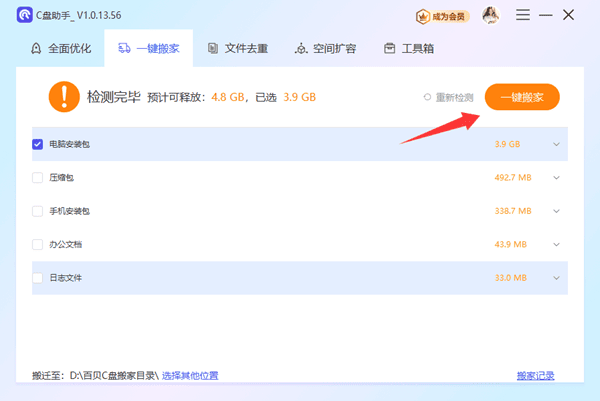
如果觉得手动清理麻烦,或者不确定哪些文件能删,建议使用【百贝C盘助手】。这款软件能自动检测C盘占用情况,分类显示大文件、缓存、无用安装包。只需点一下,就能快速释放C盘空间。
它不仅能清理垃圾,还支持多种实用功能:
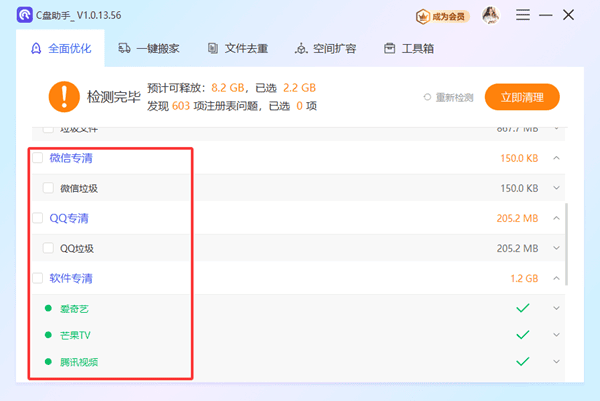
1、软件专清
长期使用微信、QQ,聊天记录、接收的文件和视频都会大量堆积在C盘。软件支持一键专清微信、QQ、爱奇艺等常用软件缓存,安全高效。
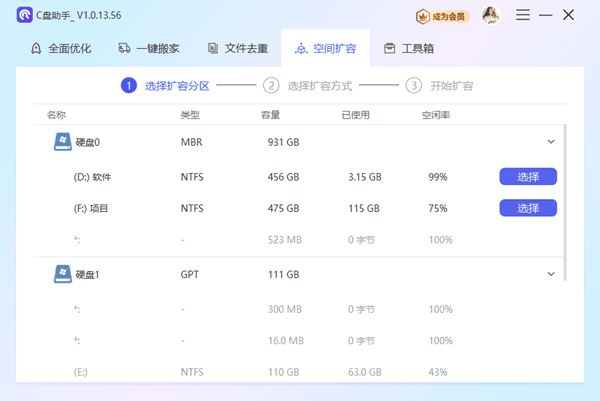
2、C盘空间扩容
如果C盘本身分区太小,就算清理也容易再次满。百贝C盘助手内置C盘扩容功能,可以安全地调整磁盘空间,把D盘或其他磁盘的闲置空间分配给C盘,彻底解决C盘空间不足的问题。
3、删除重复文件
很多用户下载文件、保存资料时,会不知不觉存下多个重复的文件或照片。软件还提供重复文件检测和删除功能,能快速找出并清理重复文件,释放更多空间。
操作步骤:
下载并安装百贝C盘助手;

 好评率97%
  下载次数:3677438
 打开软件 → 扫描C盘 → 勾选要清理的文件 → 点击“立即清理”;
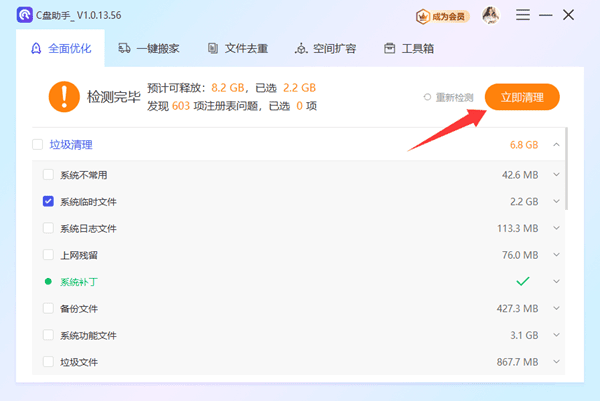
几分钟后,C盘空间立刻释放。
四、修改桌面和下载路径
很多人喜欢把文件放在桌面或“下载”文件夹,而这些都默认存在C盘。
打开“此电脑”,右键“下载” → “属性” → “位置”,修改到D盘或E盘。
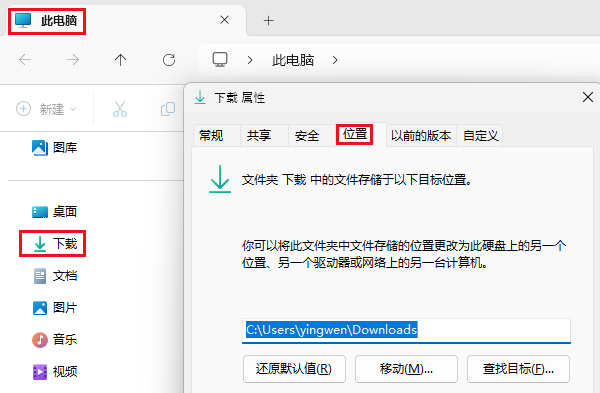
以后下载或保存文件,就不会再占用C盘空间。
当 电脑C盘变红满了 时,可以先尝试系统自带工具和手动方法清理,但如果想更快更省事,使用百贝C盘助手是更优选。它不仅能自动清理垃圾文件,还能帮你优化C盘存储结构,让电脑长期保持流畅。
最新资讯
 Windows安装临时文件可以删吗?C盘空间不足这样清理
Windows安装临时文件可以删除吗?一般来说,如果Windows更新或系统安装过程已经完成,并且电脑运行正常,这类安装过程中产生的临时文件通常可以清理。不过,如果系统正在更新、安装尚未完成,或者用户还需要保留旧版本Windows用于回退,就不建议贸然删除。本文详细介绍Windows安装临时文件的作用、删除前需要注意什么,以及Windows 10/11清理C盘临时文件的几种方法。
2026-09-29 18:19:06Portia17906 电脑突然卡死伴有滋滋的声音怎么办?常见原因和解决方法
电脑突然卡死伴有滋滋的声音怎么办?这种情况可能与显卡驱动、温度过高、内存或硬盘异常有关。本文介绍电脑卡死滋滋响的常见原因和解决方法。
2026-09-29 18:18:18lucky15520 怎么看USB是2.0还是3.0?简单几步查看版本
怎么看USB是2.0还是3.0?本文介绍通过接口颜色、设备管理器、硬件检测等方法查看USB版本,并分析USB2.0和USB3.0速度区别以及驱动异常解决方法。
2026-09-29 18:17:20lucky11208