为英伟达显卡更新驱动,本是为了获得更棒的游戏体验和性能提升,偶尔遇到更新失败的小插曲,确实会让人有些沮丧。请不要着急,这通常是小问题。我们为您准备了一份从简单到全面的排查指南,请您放松心情,一步步来,很快就能让您的显卡重新高效工作。

一、检查网络与服务器状态
网络连接不稳定或英伟达服务器短暂故障都可能造成下载中断,导致更新失败。请优先确保您的网络环境畅通无阻。
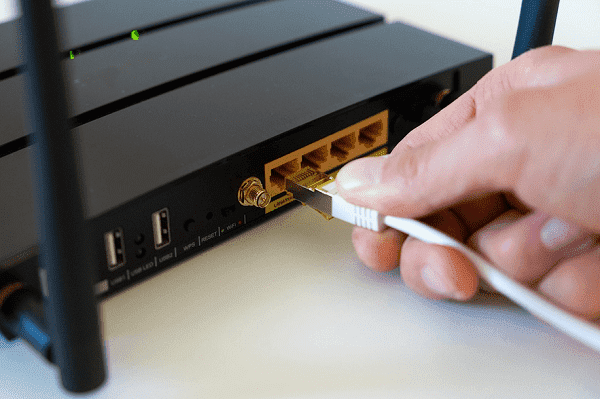
1. 检查电脑的网络连接,尝试重启路由器。
2. 访问英伟达官方网站或社交媒体,查看是否有服务器维护公告。
3. 暂时禁用VPN或代理软件,再尝试重新下载驱动。
二、彻底卸载旧驱动后重新安装
残留的旧驱动文件与新驱动冲突是更新失败的常见原因。使用专用工具进行彻底卸载是最有效的解决手段。
1. 从官网下载最新版的显卡驱动安装程序,放在桌面备用。
2. 下载显示驱动卸载工具(DDU),并从安全模式启动电脑。
3. 在安全模式下运行DDU,选择“清理并重启”选项。
4. 电脑重启后,立即运行之前下载好的新驱动安装程序进行安装。
三、使用驱动人生进行安装
当常规方法失效时,可尝试使用“驱动人生”自动检测硬件型号并智能匹配最新兼容驱动,省去手动查找的麻烦,有效规避因下载错误版本导致的安装失败。

 好评率97%
  下载次数:5615753
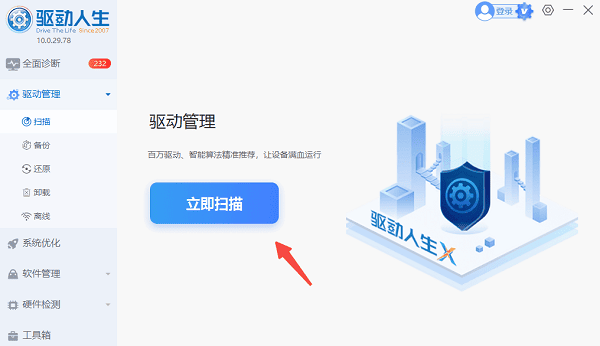
 1. 点击上方下载按钮安装打开“驱动人生”,将界面切换到“驱动管理”板块点击“立即扫描”。
2. 扫描完成后点击,如果发现显卡驱动异常或版本过旧,点击“升级驱动”,软件会自动完成下载安装。
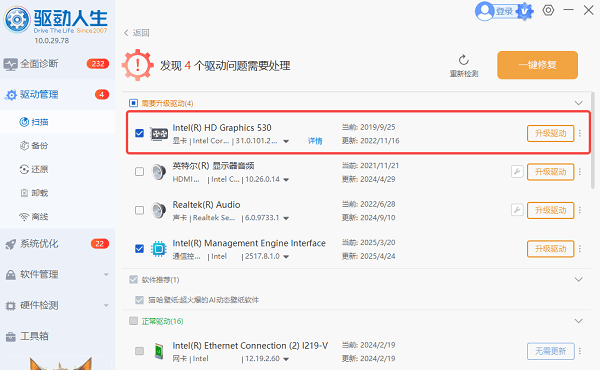
3. 等待软件自动下载并安装完成,根据提示重新启动计算机以使新驱动生效。
四、禁用可能与驱动冲突的软件
系统后台运行的安全软件、系统优化工具或屏幕录制软件可能会干扰驱动安装进程。临时禁用它们是排查问题的好方法。
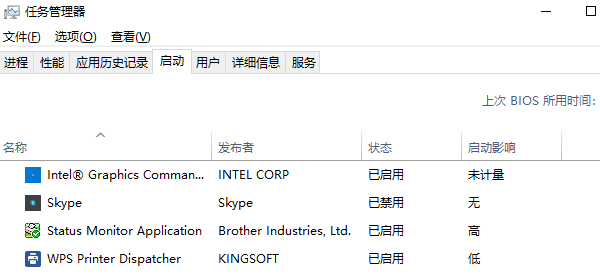
1. 右键点击Windows开始菜单,打开“任务管理器”。
2. 在“启动”选项卡中,禁用所有非必要的启动项。
3. 在系统托盘(右下角)找到并退出所有安全软件和Overwolf等辅助软件。
4. 再次尝试以管理员身份运行驱动安装程序。
五、检查系统更新与组件完整性
过时的Windows系统或损坏的系统文件会直接导致驱动安装失败。确保系统为最新版本且核心组件完整至关重要。
1. 打开Windows“设置”,进入“Windows更新”,安装所有可用更新。
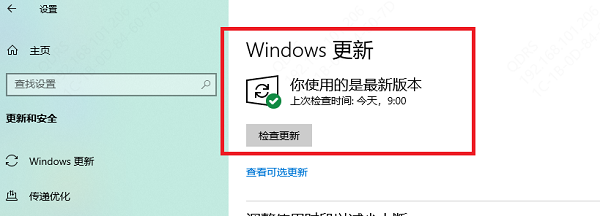
2. 更新完成后,在搜索框输入“cmd”,以管理员身份打开命令提示符。
3. 输入 `sfc /scannow` 命令并回车,扫描并修复系统文件。
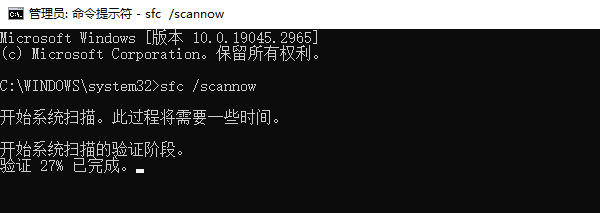
4. 完成后重启电脑,再次尝试安装显卡驱动。
按照上述顺序从方法一至方法五进行尝试,绝大多数问题都能迎刃而解。如果您觉得手动操作繁琐,也可以尝试使用“驱动人生”自动检测并安装兼容驱动,为您省时省力。
最新资讯
 Made68驱动下载:从入门到调参,一篇就够了
MADE68驱动怎么下载?本文详细介绍MelGeek MADE68磁轴键盘驱动下载、Hive驱动连接方法、RT快速触发设置及驱动无法识别的解决办法。
2026-10-10 16:04:58lucky19313 NVIDIA GT1030驱动下载:2026年最新安装教程与避坑指南
NVIDIA GT1030驱动怎么下载?介绍GeForce GT 1030显卡驱动下载方法,以及使用驱动人生自动识别安装驱动的步骤,解决驱动缺失、安装失败、黄色感叹号及显示异常等问题。
2026-10-08 15:36:42lucky28526 hp1008驱动程序下载,惠普P1008安装教程
HP1008驱动程序怎么下载?本文介绍HP LaserJet P1008打印机驱动下载及详细安装步骤,并讲解打印机无法识别、黄色感叹号、驱动安装后不能打印等问题的解决方法。
2026-09-28 11:45:16lucky24359