电脑连接网络的过程中遇到“错误711”的提示,导致宽带拨号上网或VPN连接失败。这种错误提示表示,网络连接服务未能正常启动。那么,电脑错误711无法连接网络怎么修复呢?本文将详细介绍电脑错误711的常见原因,并提供4种有效的修复方法,帮助大家快速恢复正常的网络连接。

一、电脑错误711的常见原因
出现错误711的提示,一般会伴随“无法加载远程访问连接管理器服务”或“无法加载远程访问自动连接管理器”等信息。常见原因主要包括以下几方面:
1、系统服务未启动
拨号上网需要依赖一些系统服务(如Telephony、Remote Access Connection Manager),如果这些服务被关闭或未能正常运行,就会导致错误711。
2、网络硬件驱动故障
网卡硬件驱动未更新或缺失,容易导致电脑网络出现故障无法连接等问题。
3、用户权限不足
如果当前用户权限较低,或者某些关键服务无法以管理员权限运行,也可能导致该错误。
4、系统文件损坏
系统核心服务文件损坏或丢失,可能会使网络相关功能无法正常启动,进而出现错误提示。
二、错误711修复的4种方法
方法一:启动相关系统服务
错误711最常见的原因就是系统服务未启动,我们需要手动将其开启。
1、按下Win+R,输入services.msc,然后回车。
2、在服务列表中找到以下三个关键服务:
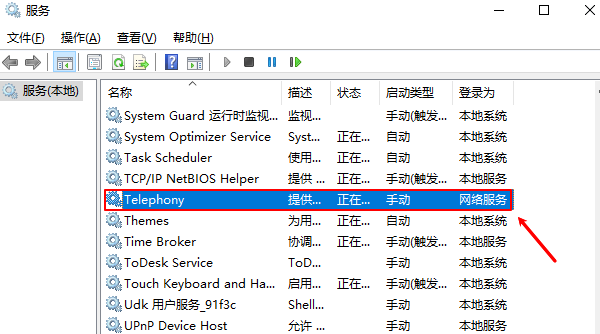
Telephony(电话服务)
Remote Access Connection Manager(远程访问连接管理器)
Remote Access Auto Connection Manager(远程访问自动连接管理器)
3、双击每个服务,确保其 启动类型 设置为 “自动”,然后点击 启动 按钮。
4、设置完成后,重新尝试拨号上网。
提示:如果服务无法启动,可以检查依赖的“Plug and Play”服务是否开启。
方法二:更新网卡硬件驱动
想要快速知道电脑网卡硬件是否存在问题,这里可以通过硬件检测工具“驱动人生”快速完成电脑网卡驱动扫描,然后进行修复安装。步骤如下:

 好评率97%
 下载次数:5747058
1、点击上方下载按钮安装打开“驱动人生”点击【全面诊断】选择下方的“立即诊断”选项;

2、软件会全盘扫描电脑存在的问题,用户可以选择无线网卡驱动进行更新,也可以选择“全面修复”一键修复电脑的所有问题。

方法三:检查系统配置并修复
部分优化软件可能会禁用服务,或者系统配置错误,需要进行修复。
1、打开控制面板→管理工具→系统配置(msconfig)。
2、在“服务”选项卡中,确保Remote Access Connection Manager等网络服务已勾选。
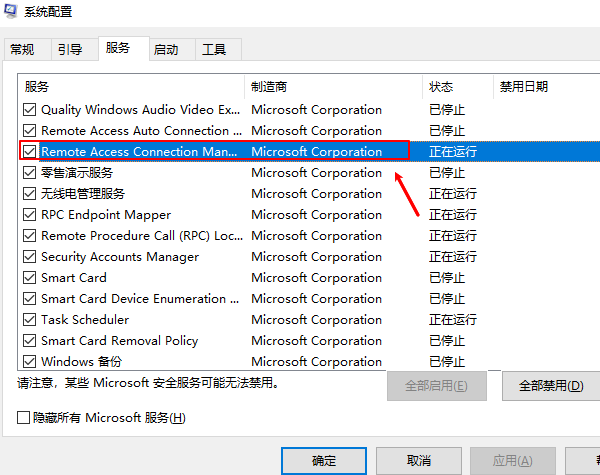
3、如果不确定,可以点击 “启用所有”,然后重启电脑。
4、同时,可以运行系统文件检查工具:
打开命令提示符(管理员权限),输入:
sfc /scannow
等待系统自动扫描并修复损坏的文件。
这样能解决由于系统文件损坏或配置错误导致的711错误。
方法四:重置网络设置
如果以上方法无效,可以尝试重置网络设置,让系统恢复默认值。
1、打开 命令提示符(管理员权限)。
2、输入以下命令逐条执行:
netsh int ip reset
netsh winsock reset
ipconfig /flushdns
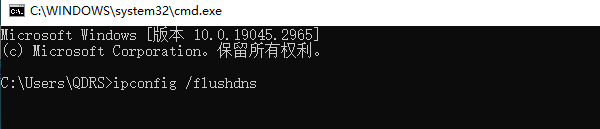
3、执行完成后,重启电脑,再次尝试网络连接。
这种方法适合解决因网络配置混乱导致的错误711问题。
以上就是电脑错误711怎么修复,4种解决方法指南。当你遇到网卡、显卡、蓝牙、声卡等驱动问题时,可以使用“驱动人生”进行检测和修复。该软件不仅支持驱动的下载与安装,还提供驱动备份等功能,帮助你更灵活地管理电脑驱动。
最新资讯
 更新主板芯片组驱动后无法开机?解决方法
更新主板芯片组驱动后电脑无法开机、进不去系统或USB接口失灵?本文分享驱动回退、系统还原及重新安装适配芯片组驱动的方法,帮助电脑恢复正常运行。
2026-11-25 17:13:04kevin11650 7-Zip 26.06要更新吗?旧版风险与文件名欺骗说明
7-Zip 26.03之前的版本存在文件名欺骗警告绕过风险,攻击者可能利用Unicode空格隐藏压缩包中文件的真实扩展名。文章介绍26.06版本信息、旧版风险、升级和识别方法,以及误运行可疑文件后使用驱动人生排查显卡、网卡、声卡等驱动异常的处理流程。
2026-11-25 14:44:10joe19105 待机一夜SSD多写36GB?显卡驱动异常写入解决教程
如果升级 621.35 热修驱动后 SSD 仍被持续写入,或者不想安装测试版驱动,目前最彻底的解决办法是把显卡驱动回退到稳定版本 621.01,必要时配合 DDU 做一次清洁安装;回退前建议先用驱动人生备份当前驱动,方便日后一键还原。
2026-11-24 16:32:24joe17856