更新芯片组驱动后,电脑开机一直转圈、反复蓝屏,甚至键盘、鼠标等USB设备也无法正常使用,建议先撤销最近的驱动更新,恢复系统正常启动,再重新安装适配的芯片组驱动。不必急着重装系统,也不要反复安装同一个驱动版本。
一、芯片组驱动更新后为什么会出现故障?
芯片组驱动涉及系统设备识别、电源管理及平台相关组件支持。不同型号的主板、处理器及Windows系统,对驱动版本的兼容性要求有所不同。
更新驱动后,可以根据故障表现确定排查方向:
| 故障表现 | 排查方向 |
| 开机蓝屏、反复重启 | 驱动冲突、系统组件异常 |
| 开机一直转圈 | 系统启动、驱动加载异常 |
| 键盘鼠标同时失灵 | USB控制器及相关驱动 |
| USB设备频繁断连 | 驱动兼容性、电源管理 |
| 无法进入BIOS | 主板、内存、电源等硬件 |
如果电脑连主板开机画面都无法显示,通常不是Windows芯片组驱动直接导致的,需要优先排查硬件问题。
二、芯片组驱动更新后无法开机的解决方法
方法一:进入安全模式回退驱动
如果电脑能够显示开机画面,但进入Windows时出现蓝屏、反复重启,可以尝试在安全模式下恢复之前的驱动版本。
1.电脑连续启动失败后,通常会自动进入Windows恢复环境。也可以通过Windows安装U盘进入修复界面。
2.选择“疑难解答”>“高级选项”>“启动设置”>“重启”。
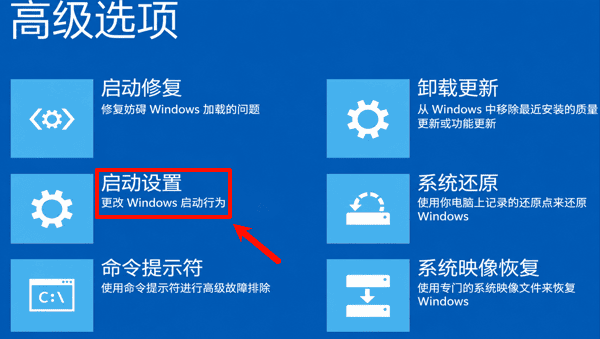
3.按下数字键4或F4,进入安全模式。
4.打开设备管理器,展开“系统设备”,找到最近更新且确认存在异常的设备。
5.右键选择“属性”>“驱动程序”>“回退驱动程序”。
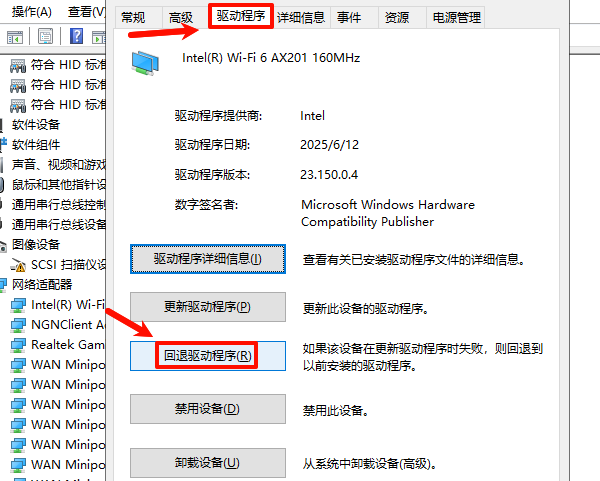
6.重启电脑,检查系统能否正常启动。
如果回退按钮为灰色,或者此次更新涉及多个芯片组驱动组件,建议通过系统还原处理,不要逐个随意卸载系统设备。
方法二:通过驱动人生安装适配的芯片组驱动
电脑恢复正常启动后,如果仍然存在硬件识别异常、USB失灵或系统运行不稳定等问题,可以通过“驱动人生”检测当前电脑的芯片组型号及驱动安装情况,避免因手动选择错误版本再次引发故障。

 好评率97%
 下载次数:5746694
1、打开驱动人生,点击【全面诊断】界面的“立即诊断”选项;

2、软件会自动检测当前电脑存在的故障问题,用户点击“全面修复”选项便可批量安装芯片等相关驱动、修复运行库以及电脑存在的问题。
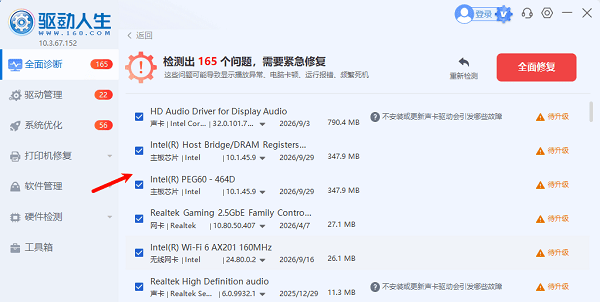
3、安装完成后重启电脑,测试系统启动、USB设备识别及睡眠唤醒功能是否正常。
芯片组驱动并不是越新越好。特别是笔记本电脑,建议优先选择整机厂商推荐的兼容版本。
方法三:通过系统还原恢复驱动更新前的状态
如果无法进入安全模式,或者回退驱动没有效果,可以利用Windows系统还原功能撤销近期的驱动更新。
1.进入Windows恢复环境,选择“疑难解答”>“高级选项”。
2.点击“系统还原”。
3.选择安装芯片组驱动之前创建的还原点。
4.按照提示完成还原,重启电脑。
系统还原通常不会删除个人文件,但可能撤销还原点之后安装的软件、驱动及系统设置。启用了BitLocker加密的电脑,可能需要提供恢复密钥。
如果没有可用的还原点,可以尝试“高级选项”中的“启动修复”。
三、芯片组驱动更新后USB失灵怎么解决?
如果电脑可以正常进入桌面,但更新驱动后出现USB设备无法识别、键盘鼠标失灵等问题,可以重点检查以下三个地方。
1、测试不同USB接口
暂时移除USB集线器和扩展坞,将设备直接连接电脑USB接口。台式机可以优先测试主板后置接口,并分别尝试USB 2.0和USB 3.0接口。
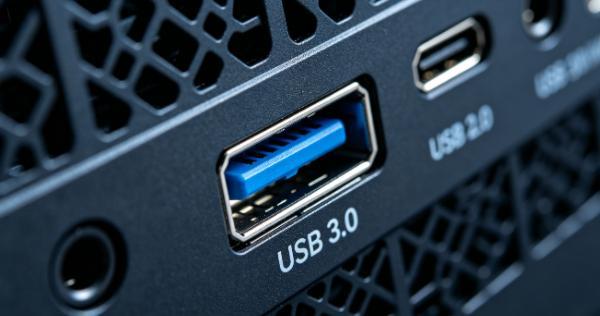
如果键盘在BIOS中可以正常使用,进入Windows后却失灵,应优先排查系统驱动及相关配置。
2、检查USB控制器驱动
打开设备管理器,展开“通用串行总线控制器”,查看是否存在黄色感叹号或设备启动失败等提示。
如果确认某个设备在更新后出现异常,可以尝试回退对应驱动或安装适配版本。
需要注意,不要一次性卸载全部USB控制器,否则可能导致键盘和鼠标同时失去响应。
3、检查USB电源管理设置
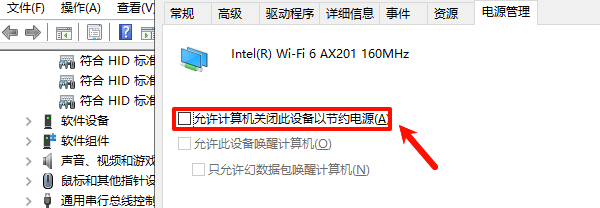
如果USB设备主要在电脑闲置、睡眠唤醒后出现断连,可以打开对应USB Root Hub的属性,在“电源管理”选项中,尝试取消勾选“允许计算机关闭此设备以节约电源”。如果调整后没有改善,建议恢复原来的设置。
四、常见问题解答(FAQ)
1、芯片组驱动属于主板驱动吗?
属于。芯片组驱动是主板相关驱动的重要组成部分,但主板驱动还包括板载网卡、声卡、存储控制器等其他驱动。
2、芯片组驱动可以直接卸载吗?
不建议随意卸载。特别是AMD芯片组驱动包含多个组件,需要卸载时应采用官方支持的卸载方式,避免手动删除系统驱动文件。
3、安装芯片组驱动能解决所有USB故障吗?
不能。例如Intel芯片组INF工具主要负责提供设备识别和配置信息,并不直接提供USB控制器驱动。因此,USB故障还需要结合具体控制器、系统驱动及硬件状态进行排查。
4、芯片组驱动更新后蓝屏INACCESSIBLE_BOOT_DEVICE怎么办?
该错误表示Windows无法正常访问启动设备,需要重点排查存储控制器及相关驱动。建议优先尝试系统还原,不要随意修改BIOS中的AHCI或RAID模式。
5、芯片组驱动有必要经常更新吗?
如果电脑运行稳定,没有硬件兼容性问题,通常不需要频繁更新。遇到新硬件支持、系统兼容性或已知故障修复需求时,再考虑安装相应版本。
芯片组驱动更新后出现故障,首先应该恢复电脑的正常运行状态,再针对异常设备进行修复。选择稳定、适配的驱动版本,比一味追求最新版更重要。
最新资讯
 更新主板芯片组驱动后无法开机?解决方法
更新主板芯片组驱动后电脑无法开机、进不去系统或USB接口失灵?本文分享驱动回退、系统还原及重新安装适配芯片组驱动的方法,帮助电脑恢复正常运行。
2026-11-25 17:13:04kevin11646 7-Zip 26.06要更新吗?旧版风险与文件名欺骗说明
7-Zip 26.03之前的版本存在文件名欺骗警告绕过风险,攻击者可能利用Unicode空格隐藏压缩包中文件的真实扩展名。文章介绍26.06版本信息、旧版风险、升级和识别方法,以及误运行可疑文件后使用驱动人生排查显卡、网卡、声卡等驱动异常的处理流程。
2026-11-25 14:44:10joe19102 待机一夜SSD多写36GB?显卡驱动异常写入解决教程
如果升级 621.35 热修驱动后 SSD 仍被持续写入,或者不想安装测试版驱动,目前最彻底的解决办法是把显卡驱动回退到稳定版本 621.01,必要时配合 DDU 做一次清洁安装;回退前建议先用驱动人生备份当前驱动,方便日后一键还原。
2026-11-24 16:32:24joe17854