电脑开机阶段部分用户会遇到提示错误代码0xc000014c的情况,电脑无法正常进入系统,只能停留在修复或错误界面。这类问题多发生在系统更新、异常关机或更换硬件之后。那么,电脑错误代码0xc000014c是什么原因导致的?又该如何解决?本文将为你进行全面解析。
一、错误代码0xc000014c是什么意思?
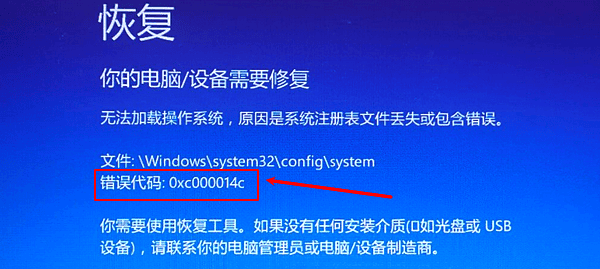
错误代码0xc000014c通常与Windows的启动配置数据(BCD)或注册表文件损坏有关。系统在启动过程中无法正确读取必要的配置文件,就会中断启动流程,并提示该错误。
常见现象包括:
1、开机提示“Windows无法启动”;
2、系统要求插入安装介质进行修复;
3、反复重启但无法进入桌面;
从本质来看,这是一个系统启动层面的故障,但并不意味着系统完全报废。
二、导致0xc000014c的常见原因
结合大量实际案例,出现该错误通常与以下因素有关:
1、系统异常关机或断电
强制关机容易导致注册表或启动文件损坏。
2、系统更新或安装中断
更新过程中重启或关机,可能破坏系统关键配置。
3、硬盘或分区异常
硬盘坏道、分区表错误,影响系统文件读取。
4、驱动异常或不兼容
主板芯片组、存储控制器等底层驱动出现问题,也可能引发启动失败。
三、电脑错误代码0xc000014c怎么解决?
下面介绍几种实测有效的解决方法,建议按顺序逐一尝试。
方法一:检查硬件与启动顺序
在进行系统修复前,先排除基础硬件问题。
操作建议:
1、关机后重新插拔硬盘接口;
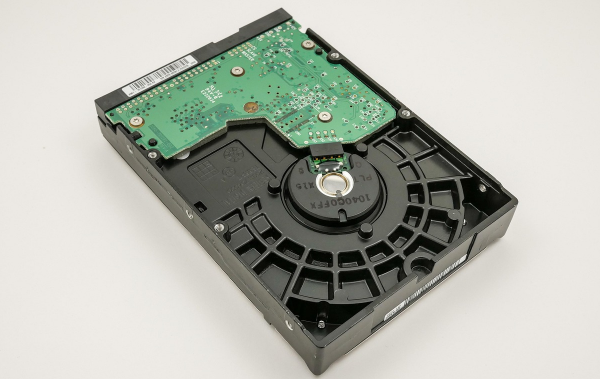
2、进入BIOS,确认系统硬盘能被正常识别;
3、检查启动模式(UEFI/Legacy)是否被误修改;
部分用户在更换硬盘或升级设备后,未调整启动设置,就可能触发该错误。
方法二:使用Windows启动修复工具
Windows自带的启动修复功能,对0xc000014c问题具有较高成功率。
基本步骤:
1、通过系统自动修复界面或Windows安装介质启动;
2、选择“疑难解答”→“系统和安全性”;
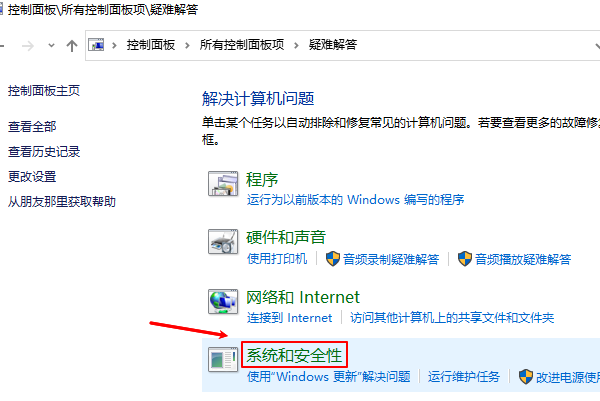
3、点击“启动修复”;
4、等待系统自动修复启动配置;
该方法适用于启动配置或注册表轻度损坏的情况。
方法三:修复驱动异常
在部分情况下,即使系统文件已修复,电脑仍可能因关键驱动异常而无法顺利启动。尤其是在系统重装、版本升级后,驱动不匹配问题非常常见。当系统能够进入安全模式或修复后可启动时,建议使用“驱动人生”进行全面检测,检测芯片组、存储控制器等关键驱动状态,一键修复缺失、损坏或不兼容。步骤示例如下:

 好评率97%
  下载次数:5658340
 1、点击上方按钮下载安装,然后打开驱动人生,点击【全面诊断】界面的“立即诊断”选项;

2、软件会自动检测当前电脑存在的故障问题,用户点击“全面修复”选项便可批量安装驱动以及修复电脑存在的问题。

通过修复底层驱动环境,可以有效提高系统启动成功率,并减少0xc000014c再次出现的可能。
方法四:系统还原或重置系统
如果错误在最近一次操作后出现,可以考虑系统回退:
1、使用系统还原,回到电脑正常运行的时间点;
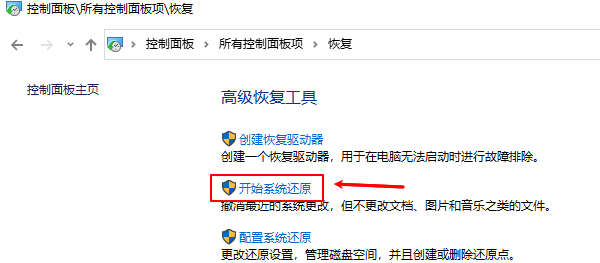
2、或在保留个人文件的前提下进行系统重置;
完成系统恢复后,建议第一时间通过驱动人生检测驱动完整性,确保系统与硬件环境匹配。
电脑错误代码0xc000014c多数与系统启动配置、注册表或驱动异常有关,并不一定是严重硬件故障。通过检查硬件设置、修复启动文件以及解决驱动问题,大部分情况下都可以成功恢复系统。在完成系统修复后,借助驱动人生对关键驱动进行检测和修复,能够有效提升系统稳定性,避免类似问题反复出现。
最新资讯
 C盘D盘E盘的区别,电脑这样分配空间更合理
C盘D盘E盘有什么区别?本文详细介绍电脑中C盘、D盘、E盘的作用,以及系统文件、软件游戏和个人资料应该存放在哪个磁盘。同时解答不同盘符是否代表不同硬盘、软件装在哪个盘更好等问题,并分享使用百贝C盘清理大师清理和扩容C盘的方法。
2026-10-23 19:37:59lucky22386 wininet.dll怎么修复?这几种方法可以试试
wininet.dll丢失导致浏览器打不开、软件闪退?本文提供4种修复方法:星空运行库修复大师检测、SFC系统文件修复、DISM命令修复及重新安装软件。按顺序尝试,无需重装系统。
2026-10-23 19:37:40lucky13986 MiniMax H3本地部署和API接入,一篇讲透2种方法
对比MiniMax H3两种接入方式:API直接调用快速出2K视频,SGLang本地部署H3-Base 保障数据隐私。含完整命令、参数说明与常见报错规避,并推荐OpenClaw部署助手简化环境配置。
2026-10-23 19:04:19lucky14285