Windows安装或重装过程中提示:“Windows安装程序无法将Windows配置为在此计算机的硬件上运行。” 这一错误通常发生在系统部署或进入最后阶段时,安装进度突然停止,导致系统无法顺利完成安装。很多人因此以为电脑硬件有问题,甚至放弃安装。其实,这种错误并不一定是硬件本身损坏,而是由驱动程序、安装配置或兼容性等因素引起的。下面我们就来详细分析windows程序无法配置原因,并提供有效的解决方法。

一、windows程序无法配置的原因
1、硬盘驱动缺失或不兼容
安装过程中,系统无法正确识别SATA、RAID或AHCI硬盘控制器驱动,导致安装中断。
2、Windows版本与硬件不兼容
使用了较旧的Windows镜像,而电脑硬件较新,驱动支持不足。
或者尝试在不支持的硬件上安装新系统。
3、安装文件损坏或不完整
系统镜像(ISO文件)损坏,或启动U盘制作不完整。
如笔记本预装的Intel RST驱动、服务器RAID卡等,若缺少驱动支持,Windows安装会失败。
4、BIOS/UEFI设置不正确
启动模式错误(如Legacy与UEFI不匹配)。
硬盘模式设置(IDE/AHCI/RAID)不合适。
5、分区格式问题
在MBR和GPT之间选择不当,可能导致安装程序无法正确配置系统。
二、windows程序无法配置解决方法
方法一:加载正确的硬盘控制器驱动
1、在安装界面出现错误提示时,按下Shift+F10打开命令提示符。
2、输入以下命令并回车:

cd oobe
msoobe
这会强制继续进入系统配置界面。
3、如果仍然失败,需要在安装时加载正确的硬盘驱动。这里通过驱动工具“驱动人生”可以扫描电脑所有的硬件驱动状态,针对存在问题的进行更新修复,步骤如下:

 好评率97%
  下载次数:5684415
 ①、点击上方按钮下载安装,然后打开驱动人生,点击【全面诊断】的“立即诊断”选项;

②、软件会自动检测当前电脑存在的故障问题,用户点击“全面修复”选项便可批量安装驱动解决问题。

方法二:检查Windows镜像和安装介质
1、确保使用的Windows镜像来自微软或可信渠道。
2、如果是U盘启动,重新使用微软工具制作启动盘。
注意区分UEFI和Legacy启动模式。
3、如果怀疑镜像损坏,可以重新下载对应版本的ISO。
4、如果安装的是较旧的Windows版本(如Win7),但电脑使用的是较新硬件,可能缺少支持。
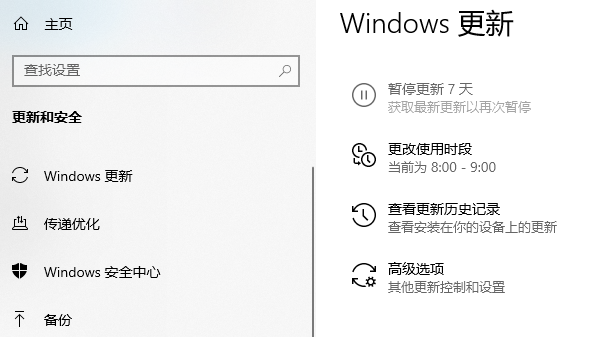
建议尝试安装Windows 10或Windows 11,通常能自动加载驱动,避免兼容性问题。
方法三:修改BIOS/UEFI设置
1、进入BIOS(通常是开机按 Del/F2)。
2、检查启动设置:
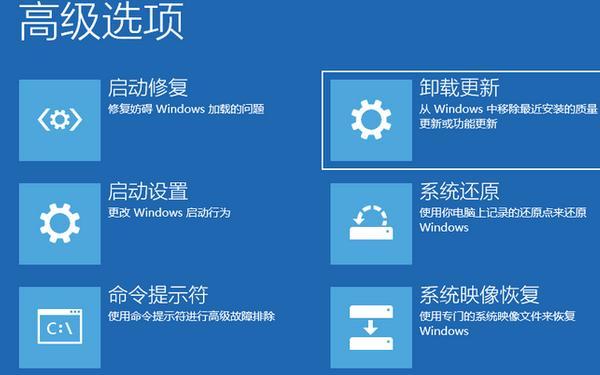
如果硬盘分区是GPT,需选择UEFI启动。
如果是MBR分区,则选择Legacy启动。
3、检查SATA模式:
常见选项有IDE、AHCI和RAID。
一般建议设置为AHCI模式。
4、保存设置并重新安装系统。
方法四:删除原有分区并重新分区
1、在Windows安装界面,选择自定义安装。
2、删除原有的系统分区(注意提前备份数据)。
3、点击“新建”分区,让安装程序自动创建所需分区结构。
4、再次尝试安装系统。
方法五:运行msoobe命令继续安装
有些情况下,安装过程只是被中断,可以尝试手动继续。
1、出现错误提示时,按Shift+F10打开命令提示符。
2、输入:
cd oobe
msoobe

3、这条命令会手动启动Windows Out-of-Box Experience(即系统首次配置界面)。
4、如果成功执行,安装过程可能会继续完成。
以上就是windows安装程序无法将windows配置为在此,解决方法指南。当你遇到网卡、显卡、蓝牙、声卡等驱动问题时,可以使用“驱动人生”进行检测和修复。该软件不仅支持驱动的下载与安装,还提供驱动备份等功能,帮助你更灵活地管理电脑驱动。
最新资讯
 狼蛛F98驱动安装教程,键盘设置方法分享
狼蛛F98驱动怎么下载?本文详细介绍狼蛛F98键盘驱动下载、安装及设置方法,以及RGB灯光、按键映射、宏设置等操作,并提供驱动无法识别键盘、安装失败等常见问题的解决方法。
2026-11-03 14:36:42lucky24691 MelGeek驱动怎么下载?Hive安装及设置教程
MelGeek小蜜蜂键盘驱动怎么下载?本文介绍MelGeek Hive下载安装方法,包括MADE68磁轴键盘连接、Rapid Trigger触发设置、RGB灯效调整,以及Hive无法识别设备的解决办法,并介绍使用驱动人生排查USB驱动异常的方法。
2026-11-03 11:38:45lucky20380 USB Keyboard驱动无法安装怎么办 6种方法快速解决
USB Keyboard驱动无法安装、键盘无法识别怎么办?本文整理了6种常见解决方法,包括检查USB接口、重新安装键盘驱动、更新USB控制器驱动及使用驱动人生检测修复,帮助快速恢复键盘正常使用。
2026-11-03 10:45:27qwsa21760