USB接口是现代电脑连接外部世界的桥梁,一旦失灵,会给工作生活带来极大不便。遇到此问题不必慌张,多数情况下可自行解决。本文将从简到繁,为您系统性地介绍多种修复方法,助您快速恢复USB接口的正常工作。

一、检查物理连接与重启电脑
首先排除最基本的连接松动和设备问题。拔插USB设备,重启电脑和设备,并尝试不同接口,这是最简单高效的初步诊断。
1. 将失灵的USB设备从当前接口拔下,等待10秒后重新插入,确保插到底。
2. 重启电脑可以清除临时软件故障。如果是有源设备(如移动硬盘),将其单独关机再重启。
3. 将设备插入电脑上其他不同的USB接口(如机箱前置和后置接口都试一下),判断是个别接口失灵还是全部失灵。
4. 找一个确认无故障的USB设备(如U盘)插入同一接口,判断是原设备问题还是电脑接口问题。
二、使用驱动人生智能修复
对于驱动问题,使用“驱动人生”是更安全高效的选择。它能自动扫描电脑中所有过时、损坏或缺失的驱动程序,并一键下载安装经过兼容性测试的正确版本。相比手动操作,它能避免误删和寻找错误驱动的风险,尤其适合不熟悉硬件的用户。

 好评率97%
  下载次数:5632041
 1. 点击上方下载按钮安装打开“驱动人生”,将界面切换到“驱动管理”板块点击“立即扫描”。
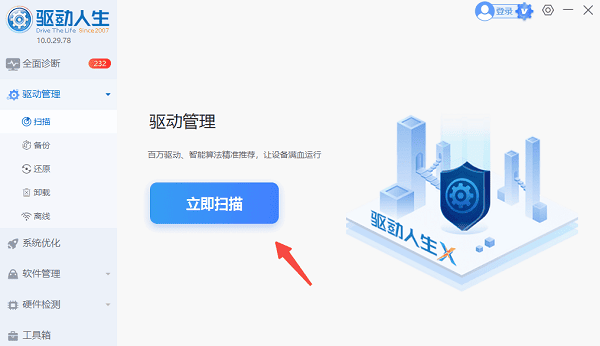
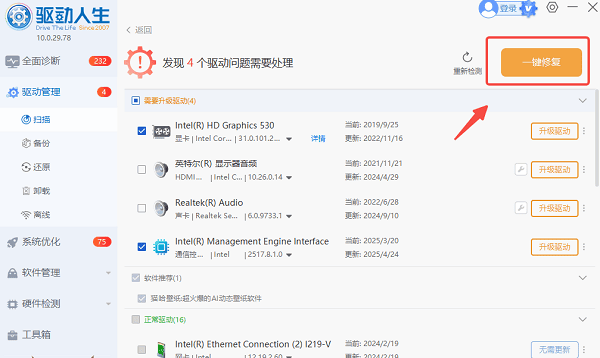
2. 扫描完成后点击,如果发现电脑驱动异常,点击“一键修复”,软件会自动完成下载安装。
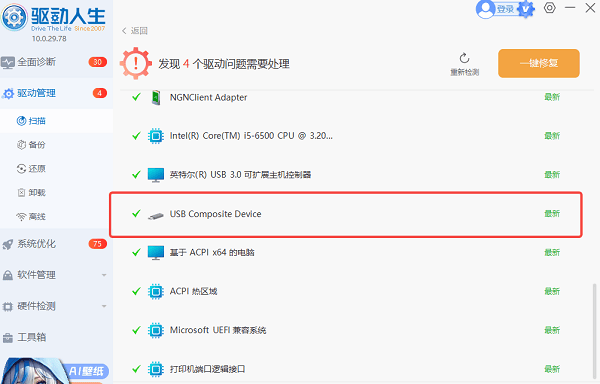
3. 完成后重启电脑,再次扫描便可发现这时的驱动已经最新。
三、检查电源管理与节能设置
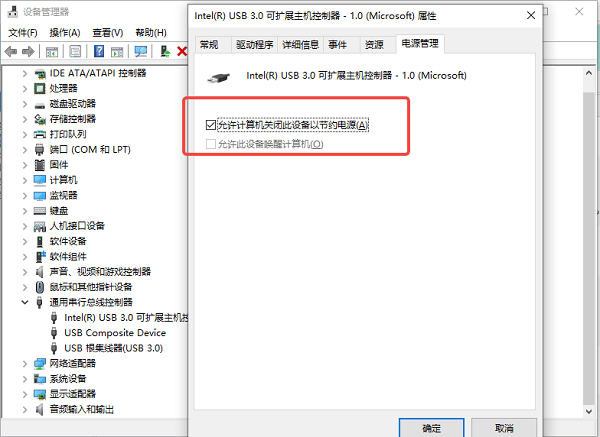
系统为节能可能自动关闭USB控制器电源,导致设备无法识别。通过调整电源管理选项,可禁止系统暂停USB端口。
1. 在Windows搜索框输入“设备管理器”并打开。
2. 找到并展开“通用串行总线控制器”选项。
3. 右键点击其下的各个“USB根集线器”或“USB Root Hub”,选择“属性”。
4. 切换到“电源管理”选项卡。
5. 取消勾选“允许计算机关闭此设备以节约电源”选项。
6. 点击“确定”保存。对列表中的每个“USB根集线器”重复此操作。
四、在BIOS/UEFI设置中恢复默认值
不当的BIOS设置可能禁用USB功能。通过重置BIOS/UEFI设置为默认优化值,可以确保硬件层面的设置正确无误。
1. 重启电脑,在开机出现品牌Logo时,迅速连续按指定键(通常是Del、F2、F10、Esc,具体请查阅主板手册)进入BIOS/UEFI界面。
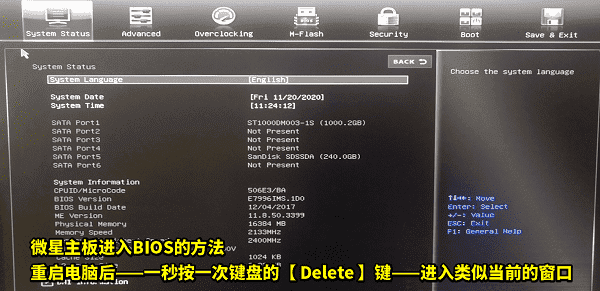
2. 使用键盘方向键导航,找到类似“Load Optimized Defaults”、“Load Setup Defaults”或“Restore Defaults”的选项。
3. 选择该选项,按回车键确认加载优化默认值。
4. 最后,选择“Save & Exit Setup”(保存并退出)选项,电脑将自动重启。
遵循从简到繁的排查思路,上述方法能解决绝大多数USB故障。若您对繁琐的手动操作感到困扰,强烈推荐使用“驱动人生”。它能一键智能检测、精准匹配并安装最新USB驱动,极大简化修复流程,避免操作风险。
最新资讯
 WorkBuddy怎么从C盘移到D盘?两种方法轻松释放C盘空间
WorkBuddy安装在C盘,占用空间越来越大怎么办?本文介绍WorkBuddy从C盘迁移到D盘的两种方法,包括使用百贝C盘清理大师一键搬家,以及通过官方安装程序重新安装到D盘。同时说明工作空间和生成文件的检查方法,帮助你释放C盘空间,降低迁移后无法启动或文件遗漏的风险。
2026-10-16 17:15:52Portia9065 C盘可以扩大吗?扩容的具体方法和注意事项有哪些?
C盘可以扩大吗?C盘空间不足怎么扩容?本期就分享C盘扩容的操作步骤,包括使用百贝C盘清理大师调整容量、Windows磁盘管理扩展卷,以及C盘扩容注意事项,帮助解决C盘空间不足、扩展卷灰色等问题。
2026-10-16 15:13:31lucky29479 DeepSeek Harness和DeepSeek的区别,功能差异及使用教程
DeepSeek Harness和DeepSeek有什么区别?本文详细介绍DeepSeek Harness的功能特点、使用场景、安装方法及与普通DeepSeek的区别,并分享通过OpenClaw部署助手搭建AI智能体的操作教程,帮助新手快速上手AI自动化办公。
2026-10-16 14:29:09lucky24259