OpenGL 2.0是许多图形软件、建模工具和游戏的基础图形接口。如果电脑缺失,常会出现闪退、黑屏无法渲染、提示显卡不支持OpenGL 2.0等情况。这大多是由显卡驱动缺失或版本过旧导致。只要更新显卡驱动,OpenGL 2.0就会自动启用。下面就为大家分享OpenGL 2.0修复与驱动安装指南。

一、OpenGL 2.0无法单独安装
很多朋友认为OpenGL可以像 DirectX、运行库那样单独下载并安装,但实际上OpenGL是显卡驱动中的一部分,只要显卡支持,安装对应的GPU驱动即可自动获得OpenGL支持。
因此,只要你的显卡支持OpenGL 2.0,安装匹配的驱动即可自动获得对应的OpenGL版本。
二、你的显卡是否支持OpenGL 2.0
OpenGL 2.0 发布于 2004 年,如今大多数显卡都具备支持。默认支持OpenGL 2.0的显卡,如:
NVIDIA GeForce 8 系列以上所有型号;
AMD Radeon HD 2000 系列以上所有型号;
Intel HD Graphics HD 2000 以上;
大多数笔记本独立显卡(GTX / RTX / Radeon);
这些设备安装最新显卡驱动后,OpenGL会自动到位。

三、OpenGL 2.0 的安装方法
方法1:使用驱动人生自动安装(新手最推荐)
对大多数不会找显卡型号、不知道下载哪个版本、搞不清楚电脑驱动的朋友,推荐使用驱动人生,它可以自动完成识别与修复。操作步骤如下:
点击下方按钮,安装驱动人生,打开软件进入首页。

 好评率97%
  下载次数:4721417
 点击“立即诊断”,等待软件自动检测显卡型号、驱动状态。

扫描结束后找到“显卡驱动”,若提示可升级、异常,点击“安装”或“修复”。
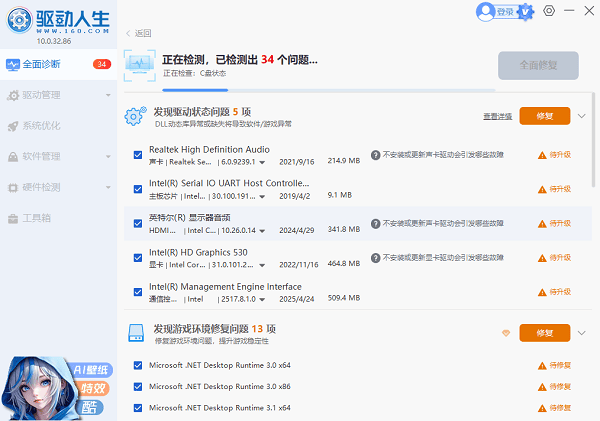
驱动人生会自动下载对应的NVIDIA、AMD或Intel驱动,并自动安装。
完成后重启电脑,再查看OpenGL是否已恢复到2.0或更高版本。
再次运行出现问题的软件,通常即可正常启动。
方法2:从显卡品牌网站手动安装驱动(适合专业用户)
如果你熟悉电脑操作,清楚显卡型号,也可以从显卡品牌网站下载安装。如NVIDIA、AMD、Intel显卡,去到对应的网站查找并下载即可。
下载的时候注意显卡驱动和电脑的操作系统相匹配,否则容易出现不兼容或安装失败的情况。
四、如何检查OpenGL是否安装成功?
推荐使用OpenGL Extensions Viewer查看OpenGL版本:
打开软件,找到“OpenGL Version”,如果显示2.0 / 2.x / 3.x / 4.x,说明成功安装。
如果仍显示1.1,则表示显卡驱动未正确安装,此时需要卸载显卡驱动后重新安装。
opengl版本过低怎么办?最简单的方式是使用驱动人生自动安装合适的显卡驱动,解决OpenGL不支持的问题。如果还不行,只能更换一块支持新版本OpenGL的显卡。