ThinkPad作为联想旗下主打商务办公的笔记本系列,以稳定性和耐用性著称。但在日常使用过程中,如果驱动程序长期未更新,可能会出现无线网络异常、蓝牙失效、触控板不灵、性能下降等问题。那么,ThinkPad驱动怎么更新才正确?联想驱动该从哪里下载?本文将系统讲解ThinkPad驱动更新的常见方法,帮助广大用户高效地完成驱动更新。

一、为什么需要定期更新ThinkPad驱动?
驱动程序是硬件与系统之间的桥梁,ThinkPad的显卡、声卡、网卡、触控板、电源管理等功能,都依赖对应驱动才能正常运行。及时更新驱动,通常可以带来以下好处:
1、提升系统稳定性,减少蓝屏和死机;
2、修复已知兼容性问题;
3、改善性能表现和功耗控制;
4、解决部分功能失效或异常的问题。
尤其是在系统升级(如Windows版本更新)后,更有必要检查驱动状态。
二、ThinkPad驱动安装更新方法
方法一:使用联想工具更新驱动
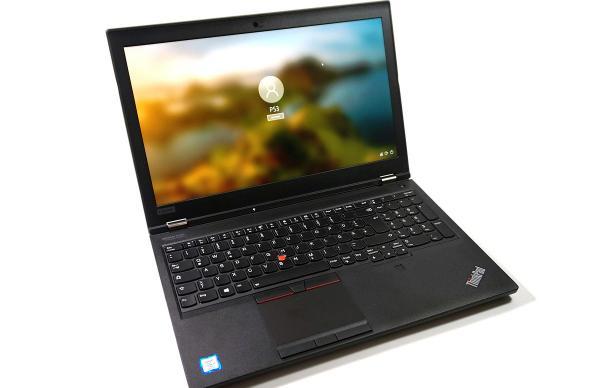
部分ThinkPad预装了联想的系统管理或驱动更新工具,可以自动检测部分驱动更新。操作相对简单,但不足是检测范围有限,更新不够全面,有时存在遗漏。
方法二:使用“驱动人生”更新ThinkPad驱动
对于不想频繁手动查找驱动,或不确定该更新哪些驱动的用户来说,使用“驱动人生”自动识别ThinkPad型号与硬件配置,智能匹配稳定驱动版本,无需手动查询设备信息,避免下载错误驱动。步骤示例如下:

 好评率97%
  下载次数:4756682
 1、点击上方按钮下载安装,然后打开驱动人生,点击【全面诊断】界面的“立即诊断”选项;

2、软件会自动检测当前电脑存在的故障问题,用户点击“全面修复”选项便可批量安装驱动以及修复电脑存在的问题。

通过驱动人生,即使是新手用户,也能顺利完成ThinkPad驱动的更新和维护。
三、ThinkPad常见驱动更新建议
在更新驱动时,可以重点关注以下几类:
1、显卡驱动:影响显示效果和性能;
2、无线网卡驱动:解决WiFi不稳定、断连问题;
3、蓝牙驱动:修复蓝牙设备无法连接;
4、声卡驱动:解决无声音或杂音问题;
5、电源管理驱动:关系到续航和性能调度;
建议避免频繁更新所有驱动,优先在出现问题或系统升级后进行更新。
四、驱动更新注意事项
1、更新前尽量关闭不必要的后台程序;
2、避免强制中断安装过程;
3、更新完成后重启电脑;
4、若更新后出现异常,可回退到稳定版本。
ThinkPad驱动更新并不复杂,既可以通过联想工具下载,也可以借助专业工具进行自动更新。对于追求效率和稳定性的用户来说,通过“驱动人生”一键检测和更新驱动程序,是更高效、更稳妥的解决方案。定期维护驱动环境,不仅能提升ThinkPad的使用体验,也能延长设备的整体使用寿命。