在电脑装机、重装系统或网络尚未连通的情况下,最让人头疼的问题之一就是驱动无法安装:显卡分辨率异常、没有声音、网卡不可用、USB 设备无法识别……这时,一套万能驱动离线版往往能快速解决问题。今天就教大家万能驱动的下载方法。

一、哪些场景需要用到万能驱动离线版?
1、电脑或刚装系统
刚安装完Windows后,系统通常只带有通用驱动,设备管理器中会出现很多带有黄色感叹号的设备,或电脑无法连网、没声音等。
2、网络环境受限
在机房、公司内网等环境中,电脑暂时无法上网,使用万能驱动离线版可以一次性完成驱动配置,节省大量时间。
二、使用【驱动人生】离线安装
在众多离线驱动工具中,驱动人生因驱动库覆盖全面、识别准确率高,成为许多用户的首选。
步骤1:下载驱动人生离线版安装包
在一台可正常上网的电脑上,下载【驱动人生X网卡版】安装包;
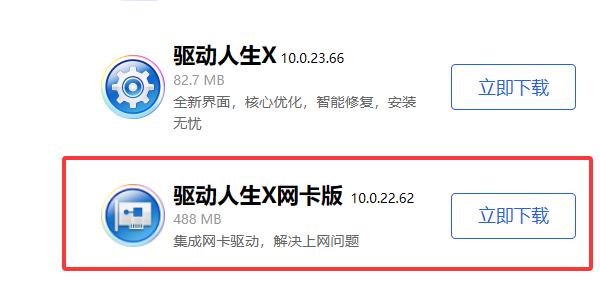
将安装包保存到U盘中;
再将U盘插入需要安装驱动的电脑。
步骤2:安装并启动驱动人生
双击运行驱动人生安装程序,按提示完成软件安装。
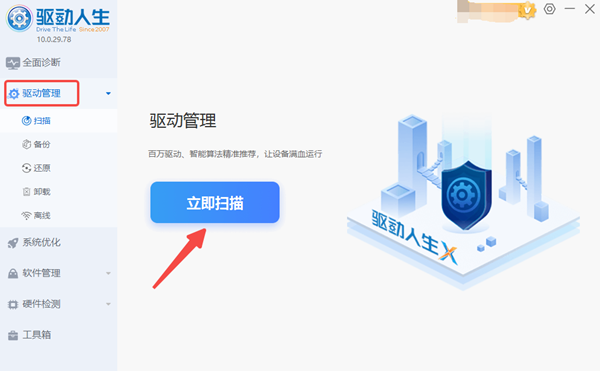
打开软件后,点击“驱动管理> 立即扫描”生会自动扫描电脑硬件驱动。
步骤3:一键安装缺失驱动
建议选安装“网卡/无线网卡驱动”,等待电脑可以联网后再在安装其他驱动(如显卡、主板、声卡);
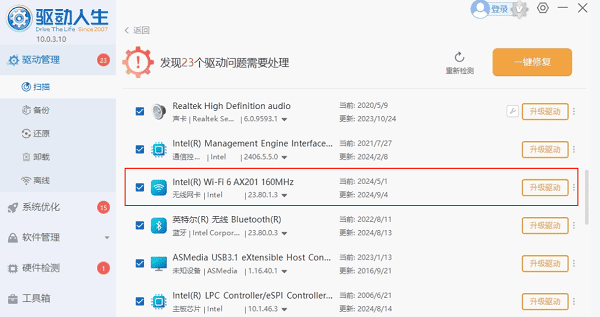
软件将自动匹配并安装合适的驱动版本。
步骤4:重启电脑并检查效果
按提示重启电脑;
打开【设备管理器】查看是否仍存在黄色感叹号;
检查分辨率、声音、网络是否恢复正常;
如设备显示正常,说明驱动已成功安装。
三、身边没有其他电脑、U盘怎么办?
其实还有另一种方法,更简单。可以用手机数据线将手机作为临时网络源连接电脑,实现联网下载驱动。操作步骤如下:
步骤1:使用手机开启“USB共享网络”
将手机通过USB数据线连接到电脑;
在手机设置中找到“网络与连接”或“更多网络”选项,开启“USB网络共享”;
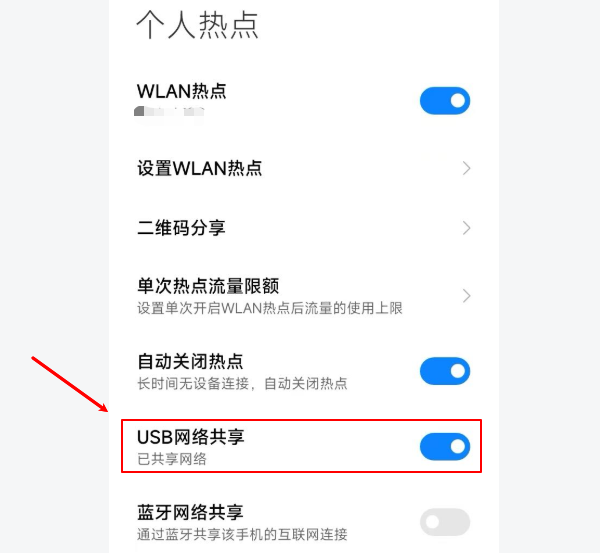
等待电脑识别手机网络。
步骤2:通过驱动人生在线下载驱动
联网后,下载【驱动人生X】软件;

 好评率97%
  下载次数:4756682
 同样点击“驱动管理 > 立即扫描”,软件会自动检测电脑缺失或过时的驱动;
选择需要安装或更新的驱动,点击“一键修复”,软件会自动下载并安装对应驱动。
步骤3:重启电脑完成安装
安装完成后,按提示重启电脑就完成啦。
对于重装系统、网络受限的电脑来说,万能驱动离线版是一种方便可靠的驱动安装方法。使用【驱动人生网卡版】可以在无网环境下轻松完成电脑驱动配置。即使身边没有其他电脑或U盘,也可以借助手机临时联网完成驱动安装,让装机和维护变得更加轻松高效。