现在的电脑基本都离不开生物识别设备了,指纹解锁、人脸识别登录已经成了很多人的日常操作。但现实中也经常遇到这样的问题:指纹识别突然不能用了、人脸识别设置里直接消失、设备管理器里多了个“未知设备”,不管怎么重启都没反应。

这其实是生物识别设备驱动缺失、损坏或不兼容。下面就来分享几种生物识别设备驱动的下载方法,照着操作基本都能解决。
一、先确认你的电脑有没有识别到生物识别设备
在下载驱动之前,建议先简单确认一下设备状态:
1、右键“此电脑 → 管理 → 设备管理器”。
2、展开“生物识别设备”或“其他设备”。
3、常见名称包括:
Fingerprint Sensor;
Goodix / Synaptics / ELAN;
或直接显示为“未知设备”、“带感叹号的设备”。
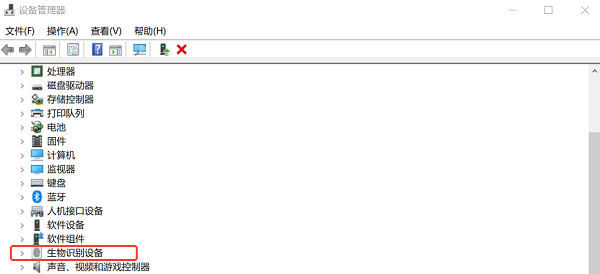
如果这里显示异常,基本可以确定是驱动问题,可以参考以下几种方法排查解决。
二、生物识别设备驱动下载方法
方法一:使用驱动人生一键下载
很多时候,指纹识别不好用,其实是芯片组或系统组件异常。如果你不太清楚自己用的是什么型号指纹模块,或者不想折腾版本匹配问题,直接用驱动人生一次性处理,成功率会高很多。操作步骤也很简单:

 好评率97%
  下载次数:4822973
1、在电脑上安装并打开驱动人生客户端,点击“立即诊断”,程序会自动识别生物识别设备状态。

2、如果检测到驱动缺失或异常,勾选并点击“全面修复”按钮进行一键安装。
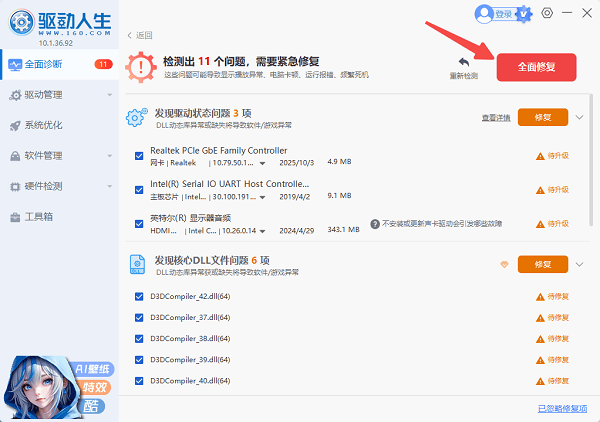
3、等待安装完成后,需要重启一下电脑,确保正常加载。
方法二:通过电脑品牌官网下载对应驱动
如果你用的是品牌机或笔记本,比如联想、戴尔、惠普、华硕等,也可以去官网支持页面下载。基本流程是:
1、进入品牌官网的“驱动与支持”,输入电脑型号或序列号。
2、选择正确的系统版本(Win10 / Win11、具体版本),在驱动列表中找到“生物识别 / 指纹识别”。
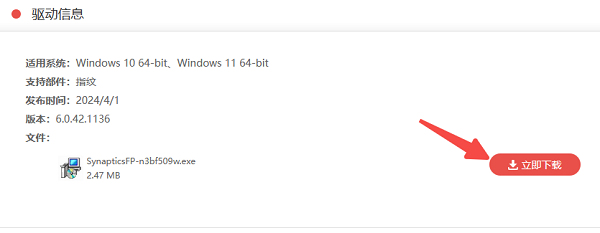
3、点击“立即下载”,获取安装包后按照提示完成安装即可。
方法三:通过设备管理器手动更新驱动
很多指纹模块需要厂商专用驱动,而Windows自带驱动库不完整,经常会提示“已是最新驱动”,但设备依然不可用。这个方法更偏向“临时修复”或进阶用户使用。操作步骤:
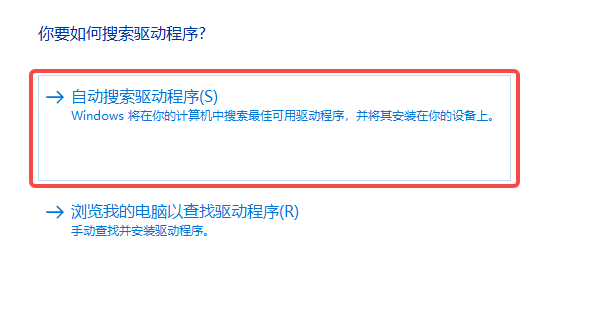
1、打开设备管理器,右键异常的生物识别设备。
2、选择“更新驱动程序 → 自动搜索驱动程序”,让系统自动搜索。
好了,通过以上几种方法,相信你已经成功下载并安装了生物识别设备驱动。如果你对电脑操作不熟悉,或者担心安装出错,直接使用驱动人生一键扫描安装,相对会比较高效稳妥;如果对型号和系统非常熟悉,再考虑从官网手动下载也不迟。