你是不是遇到过这样的情况:蓝牙耳机明明充好了电,电脑却连不上,或者连接上了却没有声音?其实大多数时候,这并不是耳机的问题,而是电脑缺少合适的蓝牙驱动导致的。今天就教你怎么快速找到并安装蓝牙耳机驱动,让耳机恢复正常。

一、先确认电脑蓝牙是否可用
在下载驱动之前,先确认你的电脑蓝牙模块是否正常:
1、查看设备管理器
按下 Win + R,输入 devmgmt.msc,回车打开设备管理器;
找到“蓝牙”或“Bluetooth”选项,看看是否有黄色感叹号。
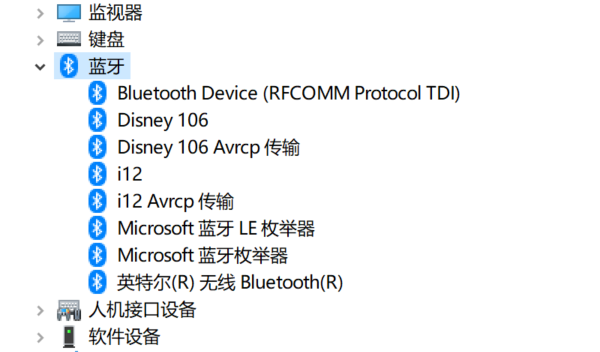
如果有,说明驱动缺失或损坏,需要更新;如果没有,可以先尝试重新启动蓝牙服务。
2、检查蓝牙服务是否开启
按 Win + R,输入 services.msc 回车;
找到 Bluetooth Support Service(蓝牙支持服务),确保状态为“正在运行”,启动类型为“自动”;
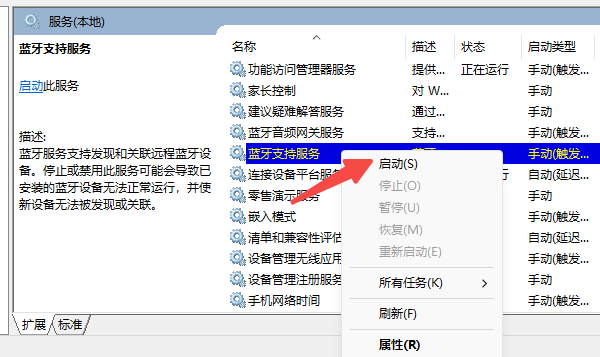
如果未启动,右键点击“启动”,然后重试连接耳机。
二、下载蓝牙耳机驱动的方法
方法1:使用“驱动人生”一键安装蓝牙耳机驱动
下载电脑驱动最简单的方法就是用 驱动人生 ,一键帮你解决蓝牙耳机无法连接的问题。操作很简单:
点击下方驱动人生安装包,一键安装完成↓↓↓;

 好评率97%
  下载次数:4858158
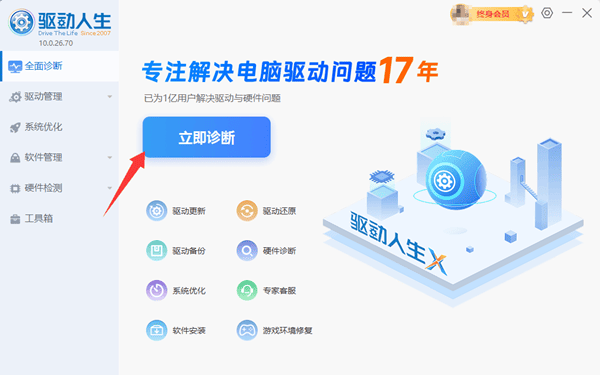
 打开软件,点击立即诊断,软件会自动扫描电脑蓝牙设备;
按提示点击 升级/安装,驱动人生会自动下载并安装合适的蓝牙驱动;
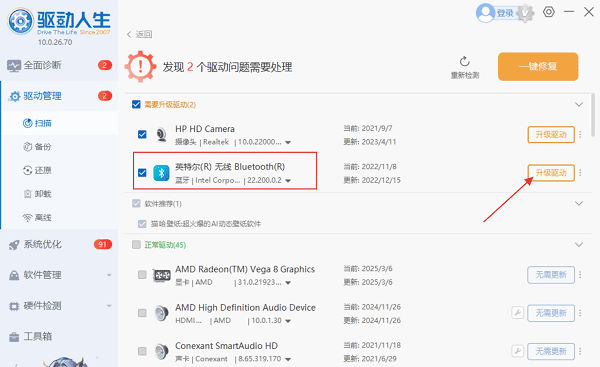
安装完成后重启电脑,再连接蓝牙耳机即可。
驱动人生还能顺便检查其他驱动是否需要更新,让电脑保持最佳状态。
方法2:去电脑品牌官网下载
如果你的电脑是联想、戴尔、惠普等品牌,蓝牙驱动通常在官网有专门下载页面:
打开电脑品牌官网,找到支持/服务/下载页面;
输入你的电脑型号,选择驱动下载 → 蓝牙;
下载并安装对应版本的驱动程序,完成后重启。
但这种方法,操作相对繁琐,需要知道电脑具体型号和操作系统版本,新手容易下错版本。更推荐使用驱动人生无脑安装,快速方便。

三、常见问题及解决
蓝牙设备列表中找不到耳机:确认耳机是否在配对模式,或重启蓝牙服务;
连接上耳机但没有声音:尝试在“声音设置”中重新选择蓝牙耳机为输出设备;
驱动安装失败:卸载旧驱动后重启再安装新驱动。
蓝牙耳机连不上或者没声音,多数情况下是驱动缺失导致的,只要按照上面方法下载并安装适合的蓝牙驱动,几分钟内就能解决。对于不想手动操作的人,用“驱动人生”这种一键安装工具会更方便,也能同时保证其他设备驱动都是最新状态。