在日常办公和家庭学习中,打印机无疑是我们的得力助手。然而,最让人头疼的莫过于:新买的打印机连不上电脑、更换系统后打印机罢工,或是提示“找不到驱动程序”。面对市面上品牌繁杂、型号成千上万的打印机,寻找一款真正的“万能打印机驱动”成了许多用户的刚需。本文将为您深度解析打印机驱动故障的原因,并提供最高效的解决方案。

为什么你需要“万能”驱动下载?
很多用户在遇到打印机无法工作时,第一反应是去官网找驱动。但现实往往面临几个痛点:
1. 型号难匹配:打印机机身贴纸磨损,根本不知道确切的型号后缀。
2. 官网难找:部分老旧打印机品牌官网已经停止维护,或者链接隐藏极深。
3. 兼容性问题:手动下载的驱动可能与当前的 Windows 11 或 Windows 10 系统版本冲突,导致安装失败。
所谓的“万能打印机驱动”,本质上是一种自动匹配与识别技术,能够扫描硬件 ID 并从海量云端数据库中匹配最稳健的驱动版本。
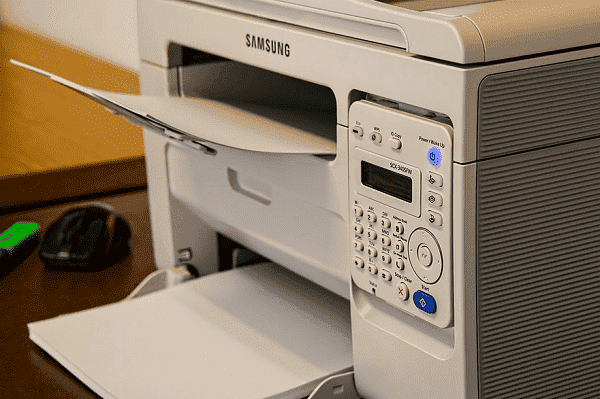
常见打印机故障表现
如果你遇到以下情况,说明你的打印机驱动需要更新或重新安装了:
电脑提示“由于打印机设置有问题,Windows 无法打印”。
设备管理器中出现带有黄色感叹号的“未知设备”。
打印任务一直停留在队列中,状态显示为“错误”。
打印机虽然能连上,但部分功能(如双面打印、扫描)无法使用。
高效方案:使用“驱动人生”一键修复
对于大多数非专业技术用户来说,手动折腾注册表和 inf 文件既费时又容易出错。这里推荐使用 “驱动人生”。它拥有极其庞大的驱动库,支持爱普生(Epson)、佳能(Canon)、惠普(HP)、兄弟(Brother)等全品牌打印机,真正实现了“万能下载”。
操作步骤:
1. 在电脑上下载安装并打开【驱动人生】,确保打印机已通过 USB 线或局域网与电脑连接。

 好评率97%
  下载次数:4968651
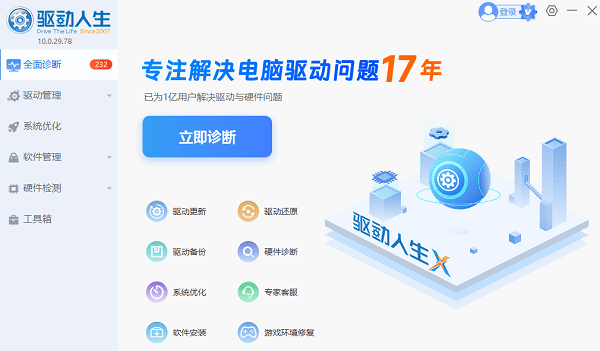
 2. 点击首页的“立即诊断”按钮。软件会自动检测电脑中缺失、损坏或过时的驱动。
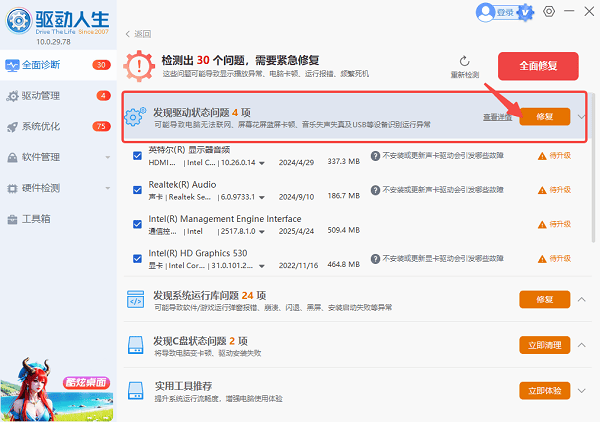
3. 在扫描结果中找到“打印机驱动”选项。你会发现软件已经自动识别出了你的打印机型号,点击旁边的“升级”或“修复”按钮,软件会自动完成下载、解压和安装全过程。
4. 安装完成后,建议重启电脑并打印一张测试页,确保设备已恢复正常。
打印机维护小贴士
除了驱动问题,打印机无法使用还可能涉及其他因素。在安装完驱动后,建议检查:
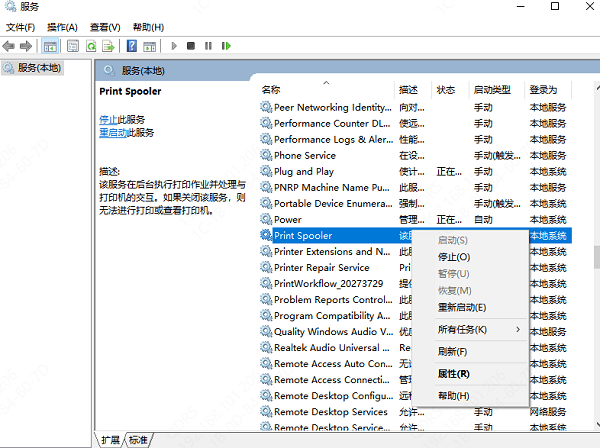
打印服务(Print Spooler):确保 Windows 服务中的打印后台处理程序处于“正在运行”状态。
端口设置:进入控制面板,确认打印机端口勾选正确(USB 打印建议选择虚拟 USB 端口)。
默认打印机:检查是否将当前使用的设备设为了“默认打印机”,避免文件发错对象。
寻找万能打印机驱动下载,并不意味着要去下载那些来路不明的“全集包”,而是要寻找一种智能、安全的驱动管理方式。“驱动人生”凭借其智能识别技术和纯净的安装环境,能够大幅缩短排查故障的时间。