在日常办公、政务窗口、教育录课等场景中,高拍仪已经成为提升效率的重要设备。而提到国产高拍仪品牌,很多人会第一时间想到良田。不过,设备买回来之后,如果驱动没有正确安装,往往就会出现无法识别、黑屏、软件提示未检测到设备等问题。今天就一次性讲清楚良田高拍仪驱动下载方法。

一、为什么要安装高拍仪驱动?
高拍仪本质上是一种图像采集设备,和摄像头类似。电脑系统本身并不能直接识别具体型号,需要通过驱动程序建立硬件与系统之间的连接。驱动正常,系统才能调用摄像头模块完成扫描、拍照、OCR识别等操作。
当驱动出现问题时,常见表现包括:插上设备无反应、设备管理器显示未知设备、画面黑屏卡顿、分辨率无法调节、扫描文件无法保存等。因此,正确安装驱动,是良田高拍仪正常运行的前提。

二、良田高拍仪驱动下载方法(推荐2种)
第1种方法:使用“驱动人生”一键安装(更省心)
如果不清楚自己的高拍仪具体型号,也不确定系统版本(Win7、Win10还是Win11),建议使用“驱动人生”自动扫描安装。这款软件会自动识别当前连接的良田高拍仪型号,并匹配对应系统版本的驱动程序。
操作流程并不复杂:
在电脑上,点击下方驱动人生安装包,一键完成安装↓↓↓。

 好评率97%
  下载次数:4977269
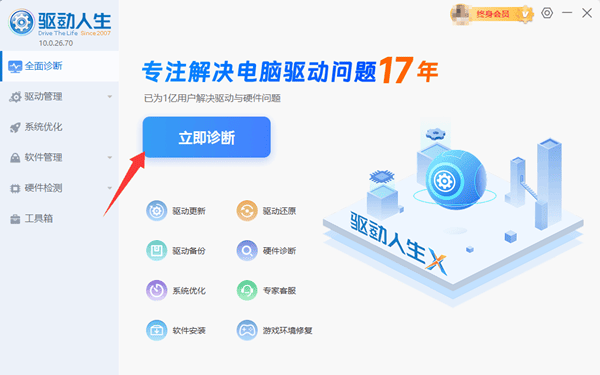
 打开驱动人生后点击【立即诊断】,系统会自动扫描硬件设备,识别高拍仪型号,然后提示安装或升级。
点击【安装】或【升级】后等待安装完成,最后重启电脑即可。
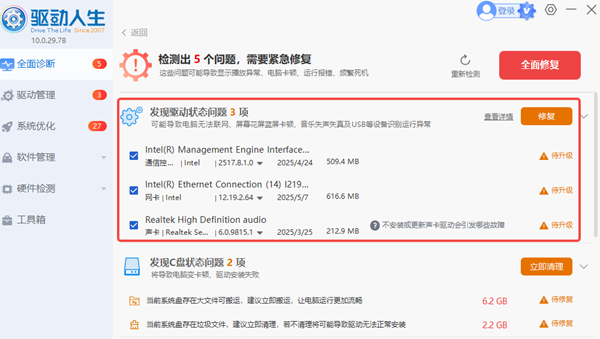
这种方式的优点在于无需手动查找型号,不必担心版本下载错误,如果你电脑里同时存在打印机、显卡、声卡驱动异常,也可以一并修复。
第2种方法:通过设备管理器更新驱动
如果电脑已经能够识别到设备,但显示黄色感叹号,说明驱动异常,可以尝试通过设备管理器更新。
操作步骤:
右键“开始菜单” →选择“设备管理器”,找到“图像设备”或“未知设备”;
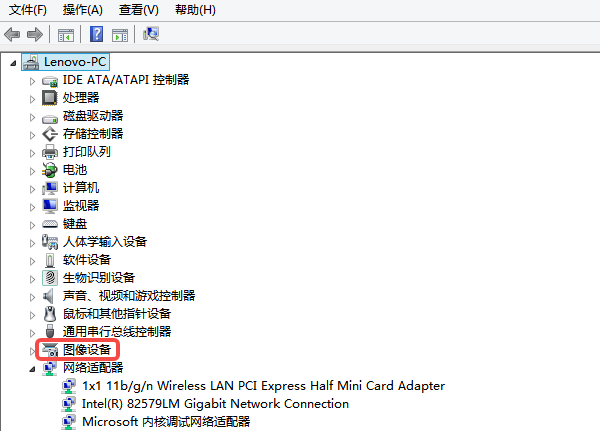
右键选择“更新驱动程序”,再选择“自动搜索驱动”。
如果系统能自动匹配成功,便可以自动完成安装。
不过需要注意的是,Windows自带的驱动库更新频率有限,有时无法找到最新或适配版本。如果更新失败,仍建议采用自动识别安装方式。
三、驱动安装失败怎么办?
如果下载后仍然无法正常使用,可以从以下几个方向排查。
1、检查USB接口。部分前置接口供电不足,容易导致设备无法识别。建议直接插在主机后置USB接口,并避免使用USB分线器。
2、排查驱动冲突。如果之前安装过其他型号高拍仪驱动,可能会发生冲突。可以在设备管理器中卸载旧驱动,重启电脑后,再打开驱动人生重新检测安装。
3、安全软件有时会拦截驱动安装程序,安装时可暂时关闭安全软件,并使用管理员权限运行安装包。
最后,建议每3个月检查一次驱动状态,或在电脑系统升级后做一次兼容性确认,确保驱动正常匹配。同时避免频繁热插拔设备,定期清洁镜头。日常维护到位,良田高拍仪基本都能稳定运行。